I-install ang software gamit ang invitation link
Sa buong proseso, gamitin ang iPad na gagamitin sa shooting. I-install muna ang TestFlight, pagkatapos ay buksan ang invitation link at tanggapin at i-install ang Hi Cheese Photo.
Mag-sign In sa Sarili Mong Apple Account sa iPad na Ito
Gamitin ang account ng may-ari ng shop o ng taong bumili ng software upang mag-sign in sa App Store sa iPad na ito.
Tingnan ang mga detalye
- Gamitin ang iPad na aktuwal na gagamitin sa shooting. Buksan ang Settings → Wi-Fi at kumonekta sa gumaganang Wi-Fi network.
- Buksan ang App Store at i-tap ang account profile picture sa kanang itaas upang tingnan ang kasalukuyang naka-sign in na account. Gamitin ang account na pangmatagalang kontrolado ng may-ari ng shop o administrator na bumili ng software, hindi pansamantalang account ng empleyado.
- Kung hindi pa naka-sign in, sundin ang prompt sa page at ilagay ang sarili mong Apple Account, password, at verification code. Kung wala pang account, tingnan muna ang registration tutorial sa ibaba.
- Pagkatapos kumpirmahin, bumalik sa App Store. Patuloy na gamitin ang account na ito para sa mga susunod na download, pagtanggap ng imbitasyon, at update. Huwag magpalit ng account sa gitna ng proseso.
Maaaring magkaiba ang iCloud account sa itaas ng Settings at ang account na ginagamit ng App Store, kaya huwag umasa lamang sa pangalang nakikita sa itaas ng Settings. Maaari ring tingnan ang store account sa Settings → Iyong Pangalan → Media & Purchases.
Hindi marunong magrehistro? Tingnan ang tutorial sa account registration · Tingnan ang gabay sa pag-log in sa account · Tingnan ang system at natitirang storage
I-download ang Opisyal na TestFlight ng Apple
Buksan ang opisyal na download page at i-tap ang “Kunin”; pagkatapos ma-install, i-tap ang “Buksan”.
I-download ang Opisyal na TestFlight ng AppleTingnan ang mga detalye
- Maaari ring hanapin ang TestFlight sa App Store at tiyaking Apple ang developer.
- I-tap ang “Get” o ang cloud icon at kumpirmahin ang download ayon sa prompt ng iPad. Kung nakikita na ang “Open,” ibig sabihin ay naka-install na ito.
- Basahin ang prompt sa unang pagbukas at magpatuloy. Kung hinihinging mag-sign in, gamitin ang Apple Account na kakakumpirma lamang.
- Pagkatapos, bumalik sa gabay na ito at i-tap ang invitation link sa Hakbang 3.
Buksan ang Invitation Link sa Safari sa Parehong iPad
Ang Safari ang browser na kasama sa iPad. Buksan ang tutorial na ito sa Safari sa iPad na ito, pagkatapos ay i-tap ang button sa ibaba. Kapag tinanong kung bubuksan ang TestFlight, payagan itong buksan.
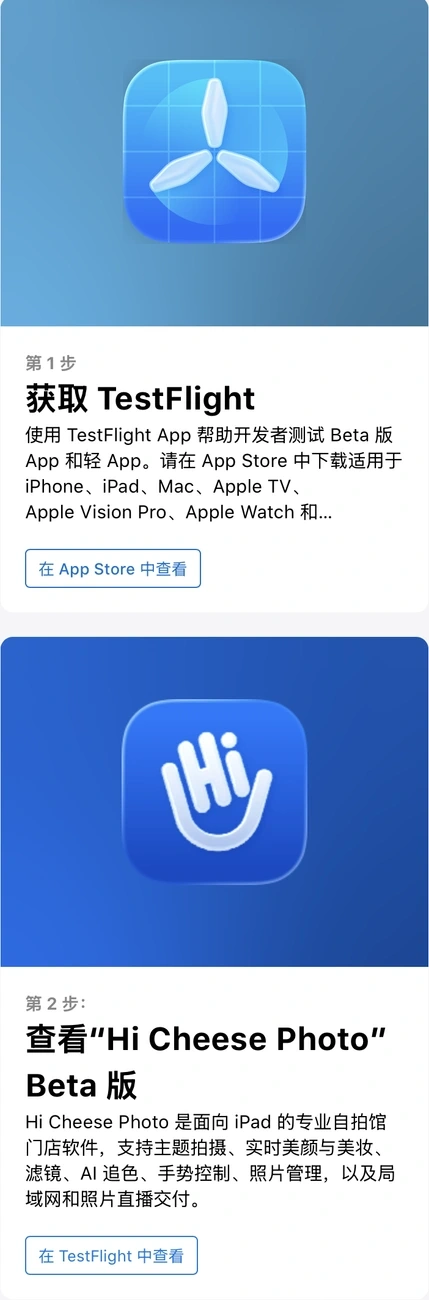
Buksan ang Invitation Link ng Hi Cheese PhotoKung lumabas ang larawan sa ibaba, mag-scroll pababa sa hakbang 2 at i-tap ang"View in TestFlight"(markang 2 sa larawan).
Hindi pa Naka-install ang TestFlight? Tingnan ang mga Hakbang
I-tap muna ang "View in App Store" sa hakbang 1 ng invitation page (marker 1), pagkatapos ay i-download at buksan ang TestFlight. Bumalik sa orihinal na invitation page sa Safari, mag-scroll pababa, at i-tap ang "View in TestFlight" sa hakbang 2 (marker 2).
 12
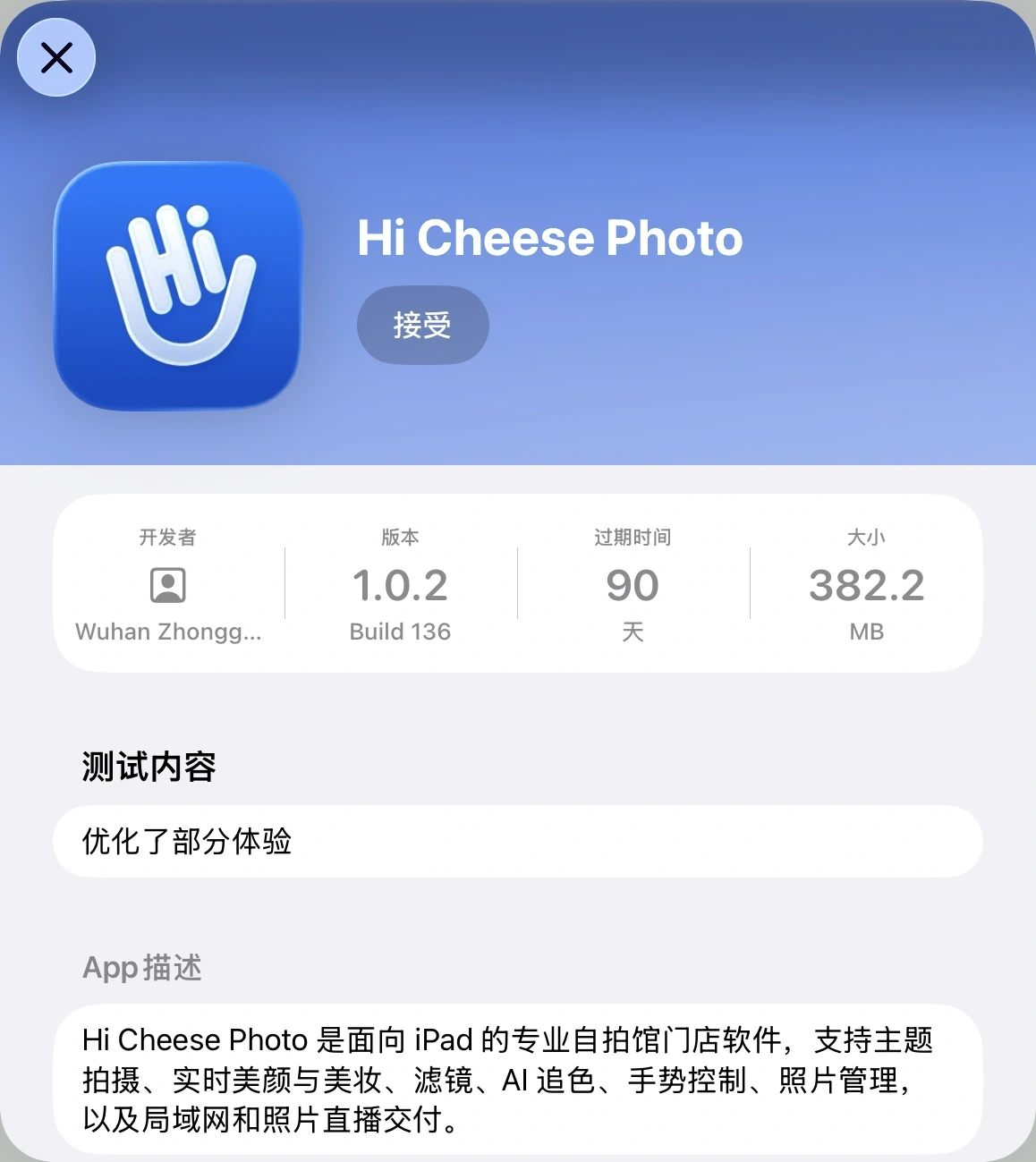
I-tap ang "Accept," pagkatapos ay "Install"
Tiyaking Hi Cheese Photo ang pangalan, i-tap ang "Accept," pagkatapos ay i-tap ang "Install."
 1
“I-update” ba o “Buksan” ang nakasulat sa button?
Kung tinanggap na dati ang imbitasyon, maaaring direktang lumabas ang "Install," "Update," o "Open." I-tap ang "Install" upang mag-download; i-tap ang "Update" upang panatilihin at i-update ang kasalukuyang app; kung "Open" ang nakikita, maaari nang direktang buksan ang app.
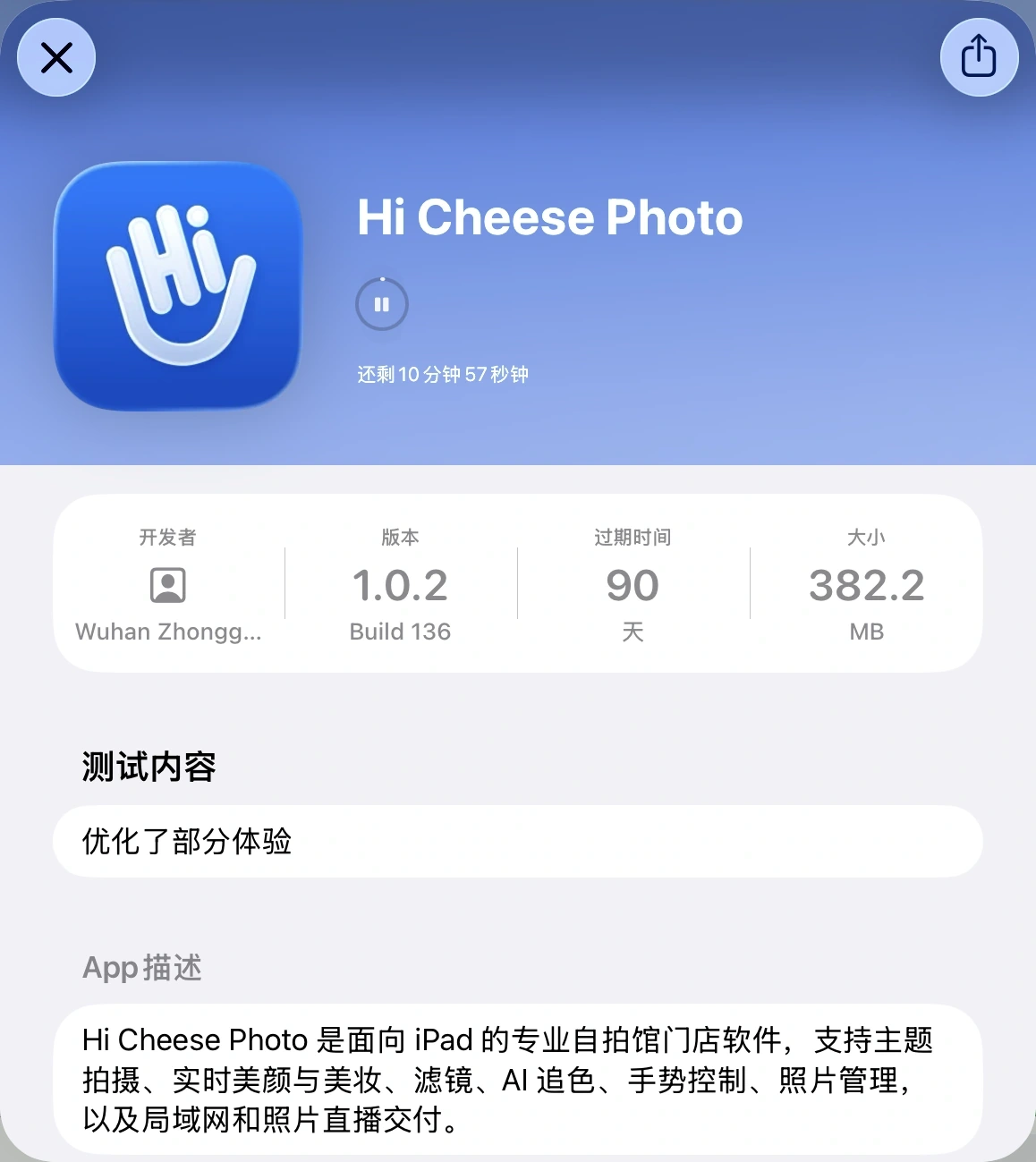
Hintaying matapos ang download bago i-tap ang “Buksan”
Kung may bilog na progress indicator o natitirang oras, kasalukuyang nagda-download. Manatiling online at hintaying maging "Open" ang button bago ito i-tap. Maaari ring bumalik sa Home Screen ng iPad at i-tap ang icon ng Hi Cheese Photo.
 1
Tingnan ang mga tagubilin sa pag-download at pag-update
Tantiya lamang ng network ang natitirang oras at hindi ito nakapirming oras ng paghihintay. Ang version, laki, at oras sa screenshot ay gabay lamang sa operasyon.
Kapag nag-a-update, i-tap ang “Update” direkta sa TestFlight. Huwag i-uninstall ang lumang software upang hindi mawala ang mga larawan at setting.
Kung na-stuck, sundin ang hakbang para sa iyong sitwasyon
Buksan ang problemang kapareho ng naranasan mo.
Lumalabas ang “Hindi compatible ang device o system”
Para lamang sa iPad ang Hi Cheese Photo; hindi maaaring tanggapin ang installation invitation na ito gamit ang iPhone. Buksan ang link sa iPad at tiyaking ang dina-download ay ang bersyon ng Hi Cheese Photo para sa iPad.
Ang system ay kailangang iPadOS 17 o Mas Bago. Tingnan ang bersyon ng iPadOS sa Settings → General → About. Kung mas mababa ito sa 17, pumunta sa Settings → General → Software Update upang mag-upgrade.
Kung hindi pa rin ma-install, ipadala sa technician ang system version at screenshot ng prompt.
Patuloy na umiikot, napakabagal ng download, o pumalya
Isara at buksan muna ulit ang TestFlight; huwag itong i-uninstall. Kung hindi pa rin gumana, lumipat sa gumaganang Wi-Fi, maghintay sandali, at subukan muli. I-restart ang iPad kung kailangan.
Buksan ang Settings → General → iPad Storage at panatilihin hangga't maaari ang 10 GB o higit pang libreng space.
"Redeem" Lamang ang Nakikita at Wala ang Hi Cheese Photo
Bumalik sa tutorial na ito, i-tap ang invitation link sa Hakbang 3, pagkatapos ay i-tap ang “View in TestFlight.” Kung hindi pa rin ito lumabas, tingnan kung ang App Store ay gumagamit pa rin ng orihinal na account.
Lumalabas na puno na ang bilang o hindi na tumatanggap ng bagong tester
Ipadala sa technical staff ng kumpanya ang screenshot ng prompt at hintaying makumpirmang magagamit ang imbitasyon. Huwag paulit-ulit na i-tap ang Install.
Tapos na ang pag-install; magpatuloy sa software authorization
Pagkatapos ma-install ang software, kailangan muna ng authorization mula sa kumpanya bago ito magamit.
Naka-install na; tingnan ang software authorization guideMag-update sa Pamamagitan ng TestFlight sa Hinaharap
Kapag natanggap ang update notice ng kumpanya, i-tap ang "Update" sa TestFlight.
Tingnan ang paliwanag sa update at validity period
Ang TestFlight ay opisyal na test distribution tool ng Apple. Ayon sa Apple, magagamit ang bawat test version nang hanggang 90 araw mula sa petsa ng pag-upload; hindi ito ang validity period ng biniling software license. Maglalabas ang kumpanya ng mga version update sa panahong ito. Kapag nakatanggap ng abiso, mag-update sa TestFlight bago mag-expire ang lumang version upang magpatuloy sa paggamit. Kung malapit na itong mag-expire at wala pa ring update, makipag-ugnayan sa technical support.
Nakadepende sa available na slot at kasalukuyang status kung maaaring sumali gamit ang invitation link; hindi ito nangangahulugang palaging bukas ang imbitasyon.Tingnan ang Opisyal na Tagubilin ng Apple sa Pag-install · Tingnan ang Opisyal na Tulong ng Apple sa Pag-sign In sa Account