通过邀请链接安装软件
全程使用以后拍摄的那台 iPad。先装 TestFlight,再打开邀请链接,接受并安装 Hi Cheese Photo。
在这台 iPad 上登录自己的 Apple 账户
使用店铺老板或软件购买者的账户,在这台 iPad 的 App Store 登录。
查看详细
- 使用以后实际拍摄的那台 iPad。打开“设置”→“无线局域网”,连接可用的 Wi-Fi。
- 打开 App Store,点右上角的账户头像,查看当前登录的账户。应使用店铺所有者或购买者管理员长期掌握的账户,不用员工的临时账户。
- 如果尚未登录,按页面提示输入自己的 Apple 账户、密码和验证码。尚未注册可先看下方注册教程。
- 确认后返回 App Store。后续下载、接受邀请和更新都保持这个账户,不要中途更换。
“设置”顶部的 iCloud 账户和 App Store 使用的账户可能不同,不能只看“设置”顶部姓名。也可以在“设置”→你的姓名→“媒体与购买项目”中核对商店账户。
下载 Apple 官方 TestFlight
打开官方下载页,点“获取”;装好后点“打开”。
下载 Apple 官方 TestFlight查看详细
- 也可以在 App Store 搜索 TestFlight,核对开发者是 Apple。
- 点“获取”或云朵图标,按 iPad 提示确认下载。已经显示“打开”,就说明装好了。
- 首次打开时阅读提示并继续;如要求登录,使用刚才确认的 Apple 账户。
- 接下来回到本教程,点击第 3 步的邀请链接。
在同一台 iPad 的 Safari 浏览器打开邀请链接
Safari 是 iPad 自带的浏览器。在这台 iPad 的 Safari 浏览器中打开本教程,然后点下面的按钮。出现是否打开 TestFlight 的提示时,允许打开。
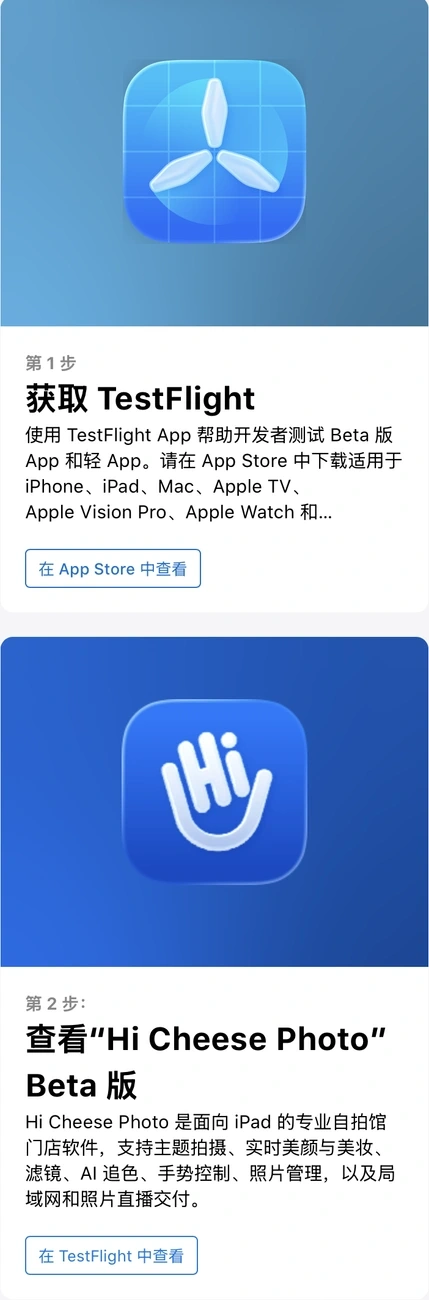
打开 Hi Cheese Photo 邀请链接如果出现下图,往下滑到第 2 步,点“在 TestFlight 中查看”(图中标记 2)。
还没装 TestFlight?查看操作
先点邀请页第 1 步的“在 App Store 中查看”(标记 1),下载并打开 TestFlight。再回到 Safari 原来的邀请页,往下滑,点第 2 步的“在 TestFlight 中查看”(标记 2)。
 12
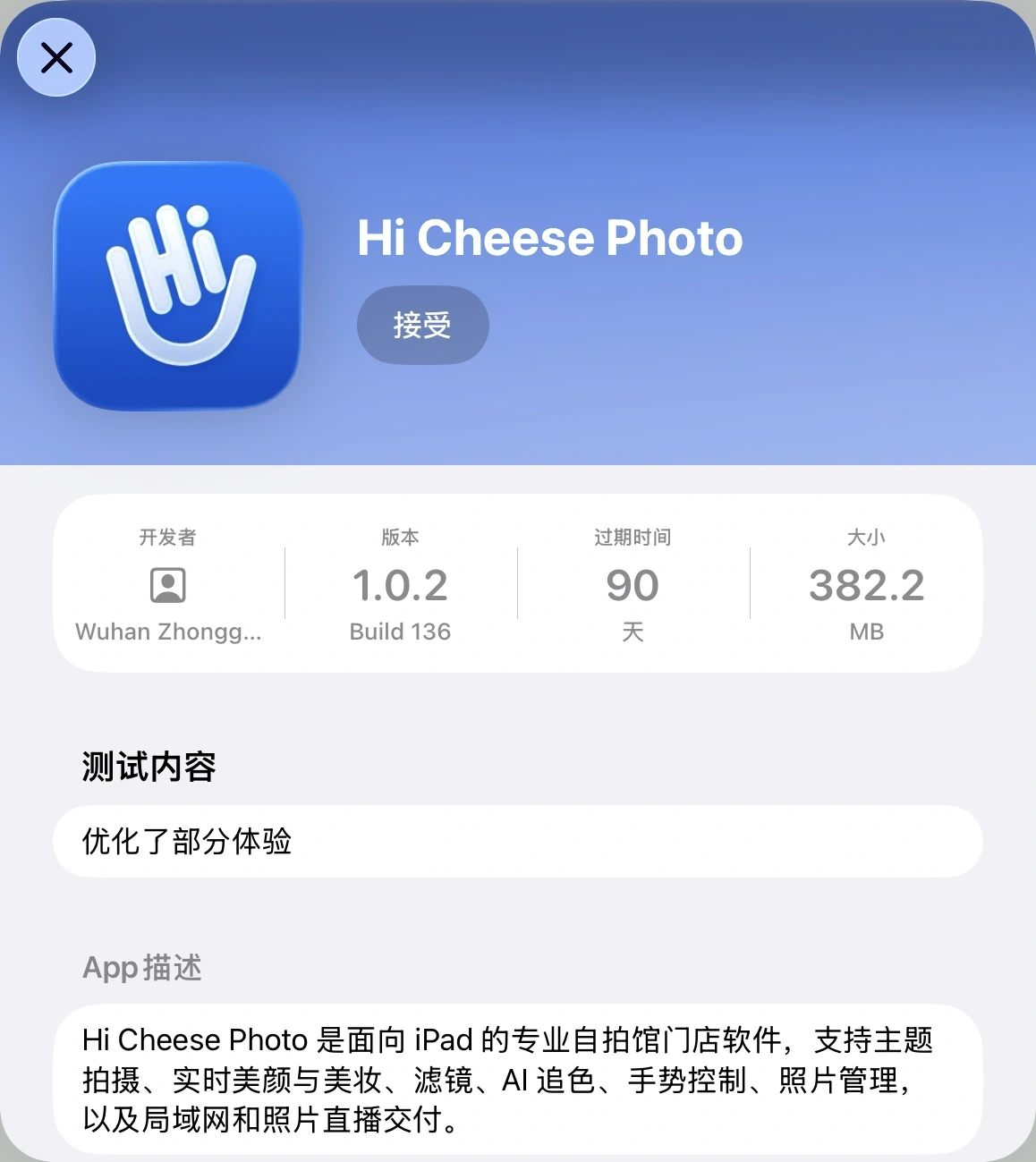
点“接受”,再点“安装”
确认名称为 Hi Cheese Photo,点“接受”,再点“安装”。
 1
按钮显示的是“更新”或“打开”?
以前已经接受过邀请时,可能直接看到“安装”“更新”或“打开”:点“安装”下载;点“更新”保留原 App 更新;显示“打开”就可以直接进入软件。
等待下载完成,再点“打开”
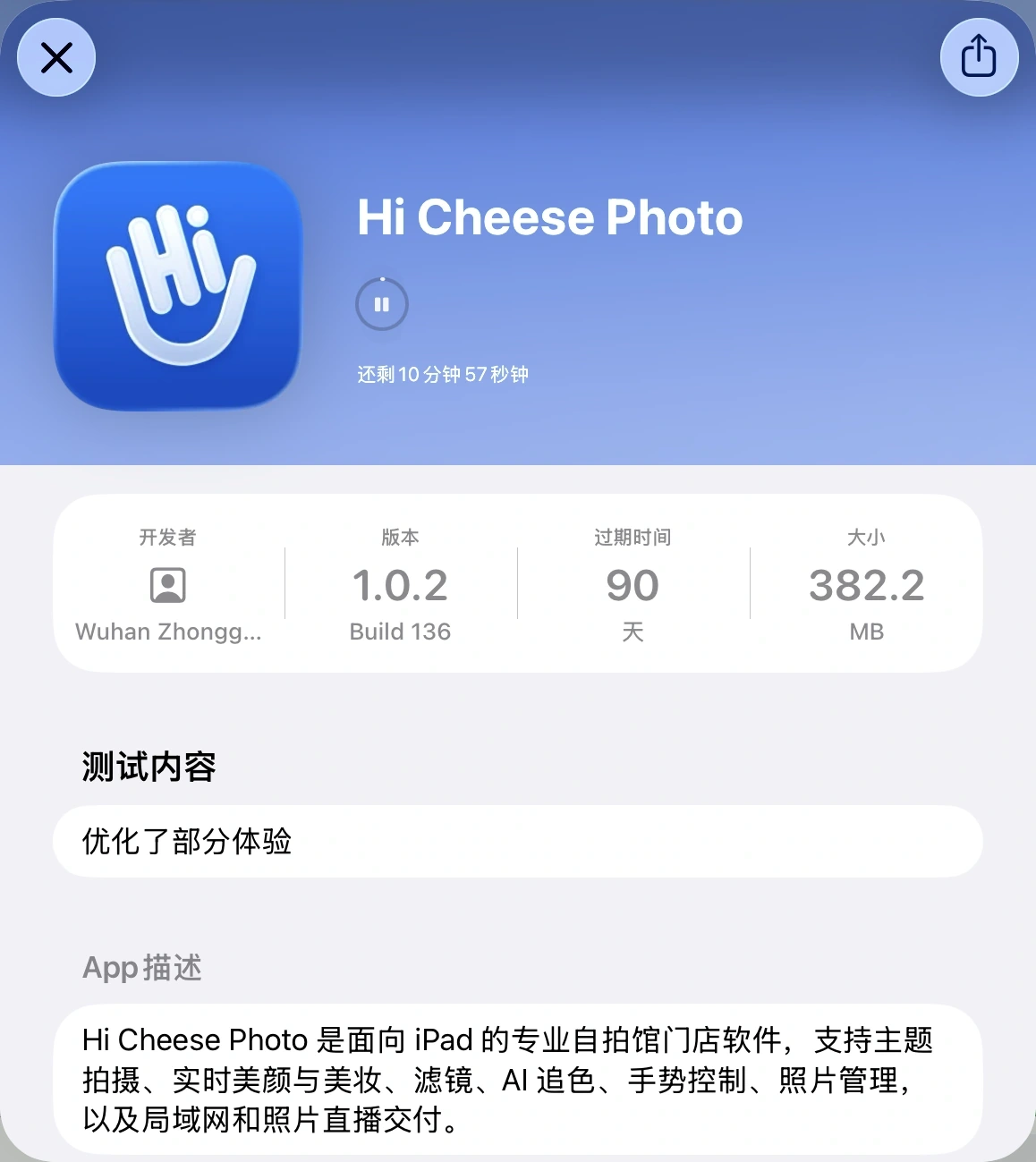
出现圆形进度或剩余时间,说明正在下载。保持联网,等待按钮变成“打开”,然后点击;也可以回到 iPad 主屏幕,点 Hi Cheese Photo 图标。
 1
查看下载与更新说明
剩余时间是网络估算,不是固定等待时间。截图中的版本、大小和时间仅供操作参考。
更新时直接在 TestFlight 点“更新”,不要卸载旧软件,以免丢失照片和设置。
如果卡住了,按对应情况处理
点开与你遇到的情况相同的问题。
提示“设备或系统不兼容”
Hi Cheese Photo 仅面向 iPad 开放,不能用 iPhone 接受这个安装邀请。请在 iPad 上打开链接,并确认下载的是 iPad 版 Hi Cheese Photo。
系统需为 iPadOS 17 或以上。在“设置”→“通用”→“关于本机”查看 iPadOS 版本;不足 17 时,进入“设置”→“通用”→“软件更新”升级。
仍不能安装时,把系统版本和提示截图发给技术人员。
一直转圈,下载很慢或失败
先关闭并重新打开 TestFlight,不是卸载。仍不行可换一个可用 Wi-Fi,稍等后重试;必要时重启 iPad。
打开“设置”→“通用”→“iPad 储存空间”,尽量保留 10 GB 或以上。
只看到“兑换”,没有 Hi Cheese Photo
返回本教程,点击第 3 步的邀请链接,再点“在 TestFlight 中查看”。仍未出现时,核对 App Store 是否仍为原来的账户。
提示人数已满,或不再接受新测试者
将提示截图发给售后人员,等待确认可用邀请,不用反复点击安装。
后续通过 TestFlight 更新
收到公司更新通知后,在 TestFlight 点“更新”。
查看更新与有效期说明
TestFlight 是 Apple 官方的测试分发工具。Apple 规定每个测试版本从上传日起最多可用 90 天,这不是软件购买授权期限。公司会在此期间安排版本更新;收到通知后,在旧版本到期前通过 TestFlight 更新即可接续使用。临近到期还看不到更新时,请联系技术人员。
邀请链接是否可加入取决于当时的名额和开放状态,不代表永久开放。查看 Apple 官方安装说明 · 查看 Apple 官方账户登录帮助