ติดตั้งซอฟต์แวร์ผ่านลิงก์คำเชิญ
ใช้ iPad เครื่องที่จะนำไปถ่ายภาพจริงตลอดทุกขั้นตอน ติดตั้ง TestFlight ก่อน จากนั้นเปิดลิงก์คำเชิญ ตอบรับ และติดตั้ง Hi Cheese Photo
ลงชื่อเข้าบัญชี Apple ของคุณบน iPad เครื่องนี้
ใช้บัญชีของเจ้าของร้านหรือผู้ซื้อซอฟต์แวร์ลงชื่อเข้าใช้ App Store บน iPad เครื่องนี้
ดูรายละเอียด
- ใช้ iPad เครื่องที่จะนำไปถ่ายภาพจริงในภายหลัง เปิด “การตั้งค่า” → “Wi-Fi” แล้วเชื่อมต่อ Wi-Fi ที่ใช้งานได้
- เปิด App Store แตะรูปโปรไฟล์บัญชีที่มุมขวาบน แล้วดูบัญชีที่ลงชื่อเข้าใช้อยู่ ควรใช้บัญชีที่เจ้าของร้านหรือผู้ดูแลของผู้ซื้อสามารถดูแลได้ในระยะยาว ไม่ใช้บัญชีชั่วคราวของพนักงาน
- หากยังไม่ได้ลงชื่อเข้าใช้ ให้ป้อนบัญชี Apple รหัสผ่าน และรหัสยืนยันของคุณตามคำแนะนำบนหน้า หากยังไม่ได้สมัคร ให้ดูคู่มือการสมัครด้านล่างก่อน
- หลังยืนยันแล้วให้กลับไปที่ App Store ในขั้นตอนดาวน์โหลด ยอมรับคำเชิญ และอัปเดตต่อจากนี้ ให้ใช้บัญชีนี้ต่อเนื่อง อย่าเปลี่ยนบัญชีกลางคัน
บัญชี iCloud ที่แสดงด้านบนของ “การตั้งค่า” อาจไม่ใช่บัญชีเดียวกับที่ App Store ใช้ จึงห้ามตรวจสอบจากชื่อด้านบนของ “การตั้งค่า” เพียงอย่างเดียว คุณยังตรวจสอบบัญชีร้านค้าได้ที่ “การตั้งค่า” → ชื่อของคุณ → “สื่อและรายการสินค้าที่ซื้อ”
สมัครไม่เป็นใช่ไหม? ดูคู่มือการสมัครบัญชี · ดูคู่มือเข้าสู่ระบบบัญชี · ดูระบบและพื้นที่คงเหลือ
ดาวน์โหลด TestFlight อย่างเป็นทางการของ Apple
เปิดหน้าดาวน์โหลดทางการแล้วแตะ “รับ” เมื่อติดตั้งเสร็จให้แตะ “เปิด”
ดาวน์โหลด TestFlight อย่างเป็นทางการของ Appleดูรายละเอียด
- คุณยังสามารถค้นหา TestFlight ใน App Store และตรวจสอบว่าผู้พัฒนาคือ Apple
- แตะ “รับ” หรือไอคอนรูปเมฆ แล้วทำตามข้อความบน iPad เพื่อยืนยันการดาวน์โหลด หากแสดง “เปิด” อยู่แล้ว แสดงว่าติดตั้งเสร็จแล้ว
- เมื่อเปิดครั้งแรก ให้อ่านข้อความแจ้งแล้วดำเนินการต่อ หากระบบขอให้ลงชื่อเข้าใช้ ให้ใช้บัญชี Apple ที่เพิ่งยืนยันไว้
- จากนั้นกลับมาที่คู่มือนี้แล้วแตะลิงก์คำเชิญในขั้นตอนที่ 3
เปิดลิงก์คำเชิญใน Safari บน iPad เครื่องเดียวกัน
Safari คือเบราว์เซอร์ที่มาพร้อมกับ iPad ให้เปิดคู่มือนี้ใน Safari บน iPad เครื่องนี้ แล้วแตะปุ่มด้านล่าง เมื่อมีข้อความถามว่าจะเปิด TestFlight หรือไม่ ให้แตะอนุญาตเพื่อเปิด
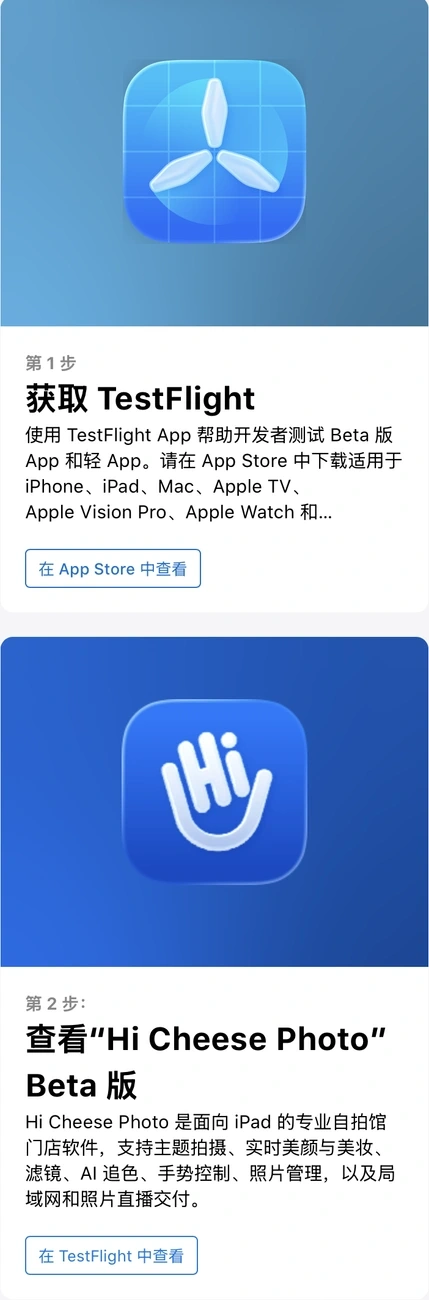
เปิดลิงก์คำเชิญ Hi Cheese Photoหากหน้าจอตามภาพด้านล่างปรากฏ ให้เลื่อนลงไปยังขั้นตอนที่ 2 แล้วแตะ“ดูใน TestFlight”(เครื่องหมาย 2 ในภาพ)
ยังไม่ได้ติดตั้ง TestFlight ใช่ไหม? ดูวิธีดำเนินการ
แตะ “ดูใน App Store” ในขั้นตอนที่ 1 ของหน้าคำเชิญก่อน (หมายเลข 1) ดาวน์โหลดและเปิด TestFlight จากนั้นกลับไปที่หน้าคำเชิญเดิมใน Safari เลื่อนลง แล้วแตะ “ดูใน TestFlight” ในขั้นตอนที่ 2 (หมายเลข 2)
 12
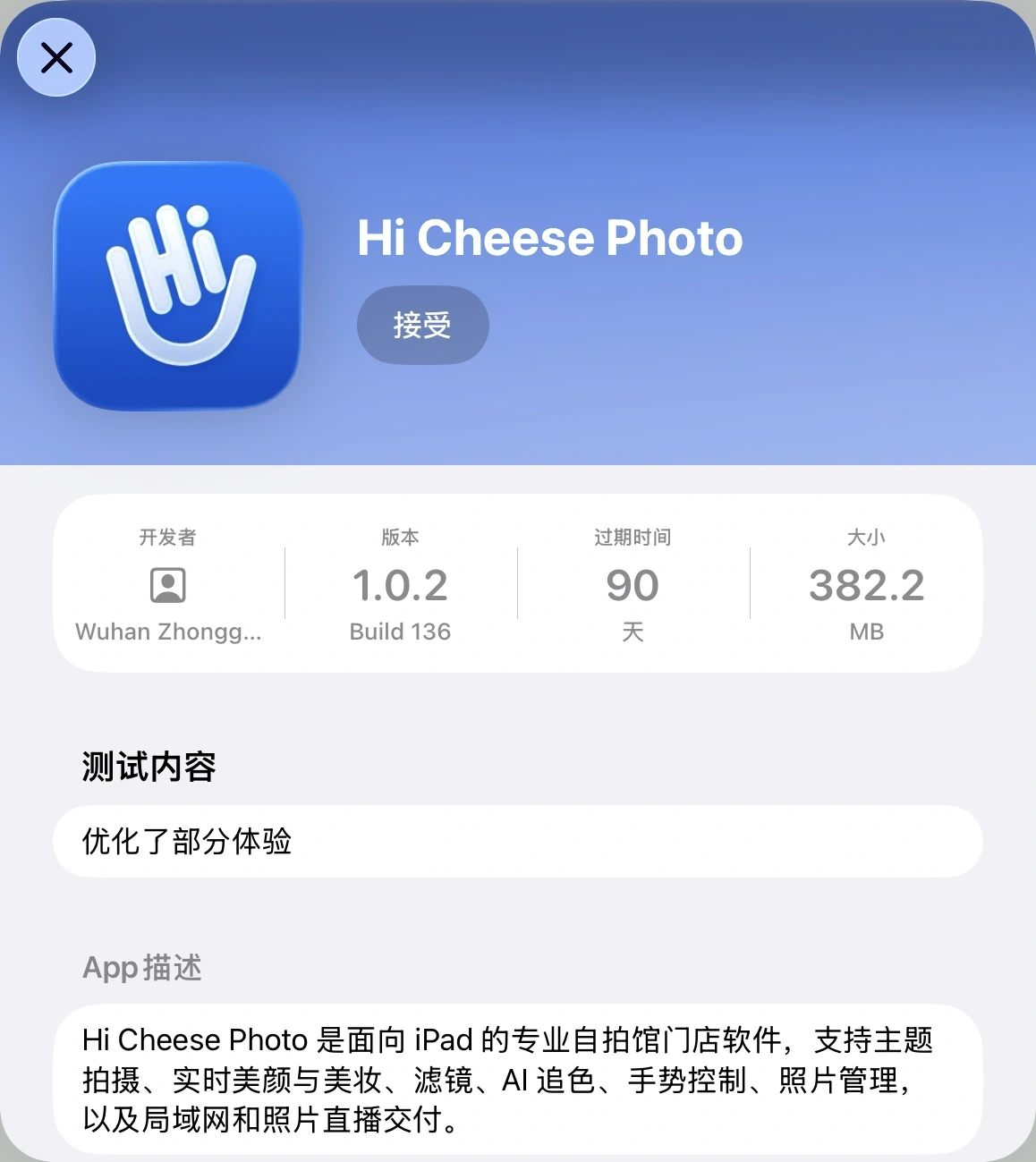
แตะ “ยอมรับ” แล้วแตะ “ติดตั้ง”
ตรวจสอบว่าชื่อเป็น Hi Cheese Photo แล้วแตะ “ยอมรับ” จากนั้นแตะ “ติดตั้ง”
 1
ปุ่มแสดง “อัปเดต” หรือ “เปิด”
หากเคยตอบรับคำเชิญแล้ว อาจเห็น “ติดตั้ง” “อัปเดต” หรือ “เปิด” โดยตรง: แตะ “ติดตั้ง” เพื่อดาวน์โหลด แตะ “อัปเดต” เพื่ออัปเดต App เดิมโดยเก็บข้อมูลไว้ หากแสดง “เปิด” ก็เข้าใช้ซอฟต์แวร์ได้ทันที
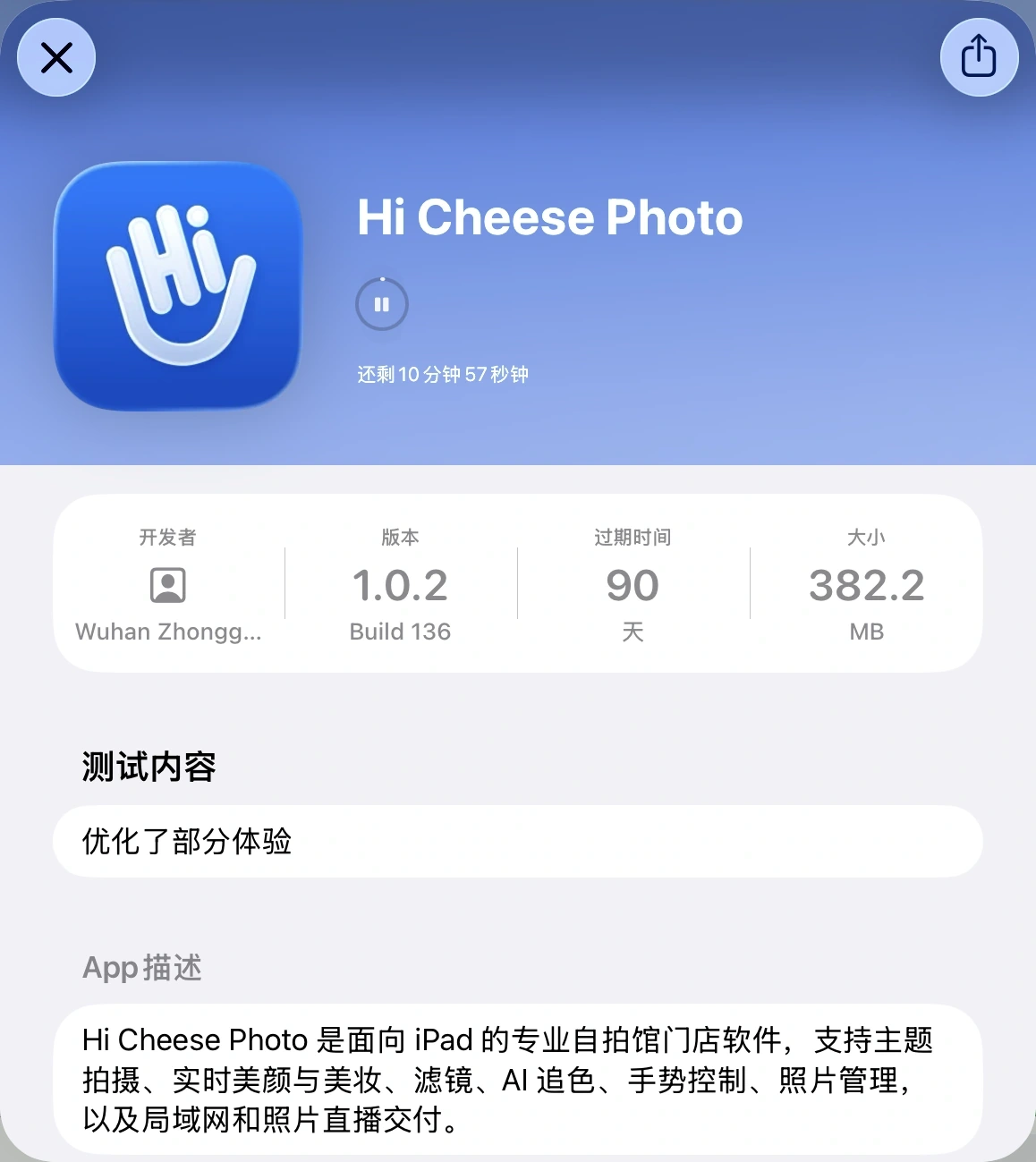
รอดาวน์โหลดเสร็จแล้วแตะ “เปิด”
เมื่อมีวงกลมแสดงความคืบหน้าหรือเวลาที่เหลือ แสดงว่ากำลังดาวน์โหลด ให้เชื่อมต่ออินเทอร์เน็ตไว้ รอจนปุ่มเปลี่ยนเป็น “เปิด” แล้วแตะ หรือกลับไปที่หน้าจอโฮมของ iPad แล้วแตะไอคอน Hi Cheese Photo ก็ได้
 1
ดูคำแนะนำดาวน์โหลดและอัปเดต
เวลาที่เหลือเป็นค่าประมาณจากเครือข่าย ไม่ใช่เวลารอคงที่ เวอร์ชัน ขนาด และเวลาในภาพหน้าจอใช้เป็นข้อมูลอ้างอิงการใช้งานเท่านั้น
เมื่ออัปเดต ให้แตะ “อัปเดต” ใน TestFlight โดยตรง อย่าถอนการติดตั้งซอฟต์แวร์เดิม เพื่อป้องกันรูปภาพและการตั้งค่าสูญหาย
หากติดขัด ให้ดำเนินการตามสถานการณ์ที่ตรงกัน
เปิดปัญหาที่ตรงกับอาการของคุณ
แจ้งว่า “อุปกรณ์หรือระบบไม่รองรับ”
Hi Cheese Photo เปิดให้ใช้บน iPad เท่านั้น ไม่สามารถใช้ iPhone รับคำเชิญติดตั้งนี้ได้ โปรดเปิดลิงก์บน iPad และยืนยันว่ากำลังดาวน์โหลด Hi Cheese Photo เวอร์ชัน iPad
ระบบต้องเป็น iPadOS 17 หรือใหม่กว่าตรวจสอบเวอร์ชัน iPadOS ที่ “การตั้งค่า” → “ทั่วไป” → “เกี่ยวกับ” หากต่ำกว่า 17 ให้ไปที่ “การตั้งค่า” → “ทั่วไป” → “รายการอัปเดตซอฟต์แวร์” เพื่ออัปเดต
หากยังติดตั้งไม่ได้ ให้ส่งเวอร์ชันระบบและภาพหน้าจอข้อความแจ้งเตือนให้เจ้าหน้าที่เทคนิค
หมุนค้าง ดาวน์โหลดช้ามาก หรือล้มเหลว
ปิดแล้วเปิด TestFlight ใหม่ก่อน ไม่ใช่ถอนการติดตั้ง หากยังไม่ได้ ให้เปลี่ยนไปใช้ Wi-Fi ที่ใช้งานได้ รอสักครู่แล้วลองใหม่ และรีสตาร์ท iPad หากจำเป็น
เปิด “การตั้งค่า” → “ทั่วไป” → “พื้นที่จัดเก็บข้อมูลของ iPad” และพยายามเหลือพื้นที่ว่างไว้ 10 GB ขึ้นไป
เห็นเพียง “แลกรหัส” แต่ไม่มี Hi Cheese Photo
กลับมาที่คู่มือนี้ แตะลิงก์คำเชิญในขั้นตอนที่ 3 แล้วแตะ “ดูใน TestFlight” หากยังไม่ปรากฏ ให้ตรวจสอบว่า App Store ยังคงใช้บัญชีเดิมอยู่หรือไม่
แจ้งว่าผู้ทดสอบเต็มแล้วหรือไม่รับผู้ทดสอบใหม่
จับภาพหน้าจอข้อความแจ้งส่งให้เจ้าหน้าที่เทคนิคของบริษัท แล้วรอการยืนยันคำเชิญที่ใช้งานได้ ไม่ต้องแตะติดตั้งซ้ำ ๆ
ติดตั้งเสร็จแล้ว ดำเนินการขอสิทธิ์ซอฟต์แวร์ต่อ
หลังติดตั้งซอฟต์แวร์ ต้องได้รับสิทธิ์จากบริษัทจึงใช้งานได้
ติดตั้งแล้ว ดูคู่มือการให้สิทธิ์ซอฟต์แวร์อัปเดตผ่าน TestFlight ในภายหลัง
หลังได้รับประกาศอัปเดตจากบริษัท ให้แตะ “อัปเดต” ใน TestFlight
ดูคำแนะนำการอัปเดตและอายุใช้งาน
TestFlight เป็นเครื่องมือเผยแพร่เวอร์ชันทดสอบอย่างเป็นทางการของ Apple โดย Apple กำหนดให้เวอร์ชันทดสอบแต่ละรุ่นใช้งานได้นานสูงสุด 90 วันนับจากวันที่อัปโหลด ซึ่งไม่ใช่ระยะเวลาการอนุญาตใช้งานซอฟต์แวร์ที่ซื้อ บริษัทจะออกอัปเดตในช่วงนี้ เมื่อได้รับแจ้งเตือน ให้อัปเดตผ่าน TestFlight ก่อนรุ่นเดิมหมดอายุเพื่อใช้งานต่อ หากใกล้หมดอายุแล้วยังไม่เห็นอัปเดต โปรดติดต่อเจ้าหน้าที่เทคนิค
การเข้าร่วมผ่านลิงก์คำเชิญขึ้นอยู่กับโควตาและสถานะเปิดในขณะนั้น ไม่ได้เปิดถาวรดูคำแนะนำการติดตั้งอย่างเป็นทางการจาก Apple · ดูวิธีช่วยเหลือการลงชื่อเข้าบัญชีอย่างเป็นทางการจาก Apple