
ลงชื่อเข้าบัญชี Apple บน iPad
ดำเนินการบน iPad เครื่องที่จะติดตั้งซอฟต์แวร์ คำเชิญทางอีเมลไม่ใช่รหัสผ่าน และฝ่ายบริการไม่จำเป็นต้องลงชื่อเข้าใช้แทนคุณ
- ดำเนินการที่ไหน
- การตั้งค่าของ iPad เครื่องเป้าหมาย
- สถานะเสร็จสิ้น
- เจ้าของบัญชีเป็นผู้ดูแลบัญชีด้วยตนเอง และ App Store ใช้งานได้
เปิด “การตั้งค่า” แล้วดูมุมซ้ายบน
หากเห็น “บัญชี Apple” หรือ “ลงชื่อเข้า iPad” ให้แตะเข้าไป หากแสดงชื่อของคุณอยู่แล้ว ให้ตรวจสอบก่อนว่าเป็นบัญชีที่คุณมีสิทธิ์ใช้จริง โดยไม่ต้องออกจากระบบแล้วลงชื่อเข้าใหม่ ข้อความบนปุ่มอาจต่างกันเล็กน้อยตามเวอร์ชัน iPadOS
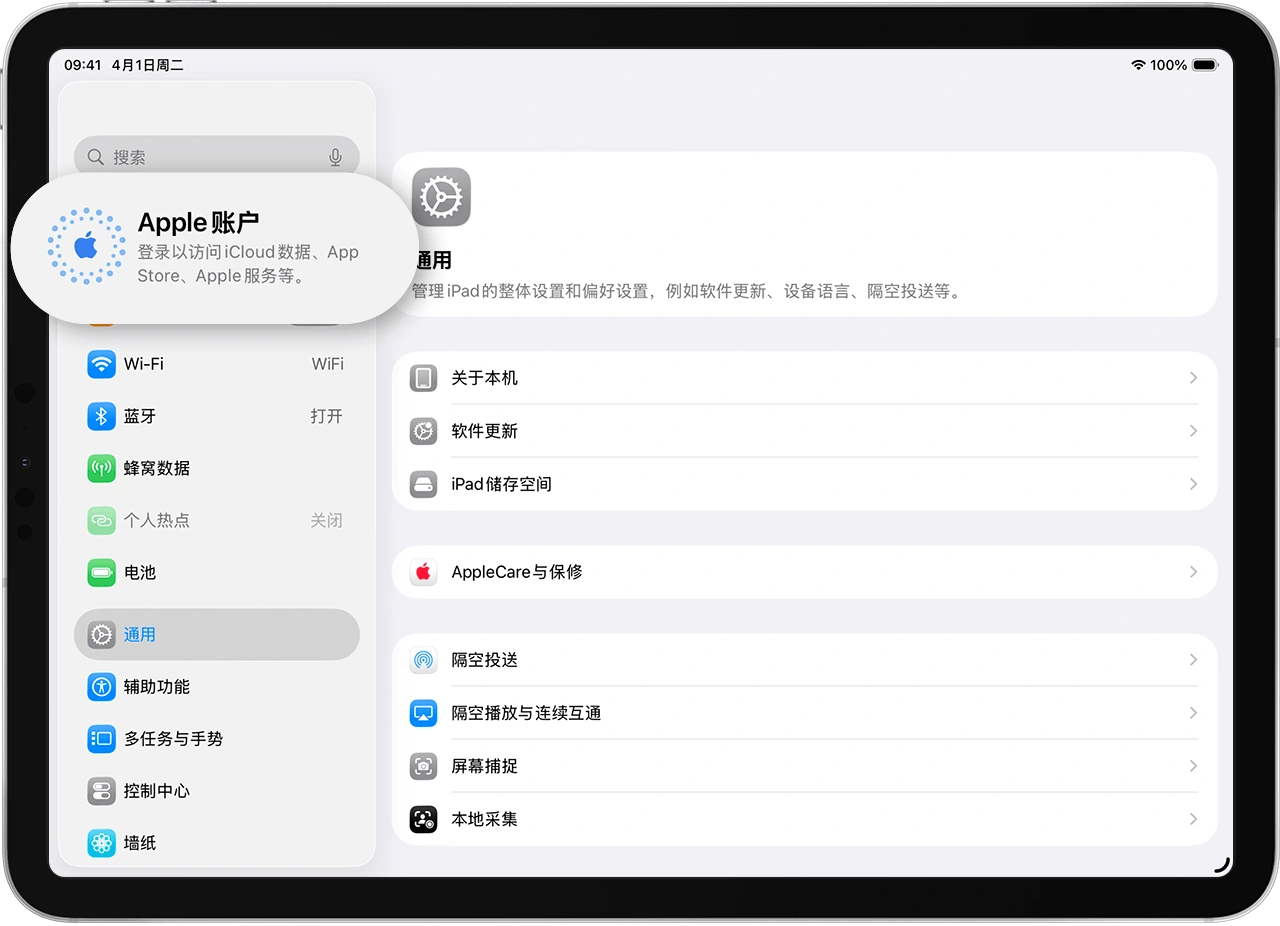
นี่คือหน้าจอ iPad อย่างเป็นทางการของ Apple ไม่ใช่ภาพหน้าจอจากอุปกรณ์ของลูกค้ารายนี้ ระบบรุ่นเก่าอาจเขียนว่า “ลงชื่อเข้าใช้ iPad” หากตรงนี้แสดงชื่อของคุณอยู่แล้ว ให้ตรวจสอบเจ้าของบัญชีก่อน ไม่ต้องออกจากระบบแล้วลงชื่อเข้าใหม่
ภาพจัดทำโดย Apple กรอบสีน้ำเงินและตัวเลขเป็นคำกำกับขั้นตอนของเว็บไซต์นี้ โดยไม่ได้แก้ไขข้อความในหน้าจอต้นฉบับดูแหล่งข้อมูลต้นฉบับจาก Appleเลือกเข้าสู่ระบบด้วยตนเอง
เลือก “ลงชื่อเข้าใช้ด้วยตนเอง” กรอกอีเมลหรือหมายเลขโทรศัพท์ของบัญชี Apple แล้วป้อนรหัสผ่านด้วยตัวคุณเอง หากมีรหัสยืนยันหกหลัก ให้ดูจากอุปกรณ์ที่เชื่อถือได้หรือ SMS แล้วทำการยืนยันให้เสร็จบน iPad เครื่องนี้
วิธีกลับมาเมื่ออีเมลหรือ SMS ยืนยันอยู่อีกแอป
หากรหัสยืนยันอยู่ในโทรศัพท์ ให้ดูจากโทรศัพท์แล้วป้อนบน iPad ได้เลย ไม่ต้องส่งอีเมลคำเชิญหรือรหัสยืนยันให้ผู้อื่น หากดูรหัสยืนยันในอีเมลบน iPad เครื่องเดียวกัน ให้ปัดขึ้นจากขอบล่างของหน้าจอแล้วหยุดค้างเล็กน้อยเพื่อเปิดหน้าสลับ App จากนั้นกลับไปดำเนินการต่อในหน้าการตั้งค่าเดิม รุ่นอื่นสามารถใช้วิธีสลับ App ตามระบบของเครื่องได้
หลังทำเสร็จ ให้ตรวจสอบว่ามุมซ้ายบนของการตั้งค่าแสดงบัญชีที่คุณมีสิทธิ์ใช้งานหรือไม่ อย่าออกจากบัญชีเดิมโดยพลการเพียงเพื่อ “ลองอีกครั้ง”
ตรวจสอบว่า App Store ใช้งานได้ด้วย
เมื่อลงชื่อเข้าใช้เสร็จแล้ว ให้กลับไปที่ “การตั้งค่า” และตรวจสอบว่ามองเห็นบัญชีของตนเอง เปิด App Store แล้วแตะรูปโปรไฟล์บัญชีเพื่อตรวจสอบว่าลงชื่อเข้าใช้แล้วหรือไม่ หากใช้งานครั้งแรกและมีข้อความให้ตรวจสอบข้อมูลบัญชี ให้กรอกข้อมูลให้ครบตามที่หน้าจอระบุ บัญชีสำหรับสื่อและสินค้าที่ซื้ออาจเป็นอีกบัญชีหนึ่ง หากพบบัญชีที่ไม่รู้จัก ให้ติดต่อผู้ดูแลอุปกรณ์ก่อน อย่าสลับบัญชีเองโดยพลการ
ยืนยันผลลัพธ์
การทำเครื่องหมายเลือกใช้เพื่อตรวจสอบในหน้านี้เท่านั้น และจะถูกล้างหลังรีเฟรช ไม่ได้หมายความว่าฝ่ายบริการยืนยันแล้ว
หากลืมรหัสผ่านหรือเข้าสู่ระบบไม่ได้
หยุดเดารหัสผ่านซ้ำ ๆ และอย่าส่งรหัสผ่านให้ฝ่ายบริการ ให้ทำตามขั้นตอนกู้คืนอย่างเป็นทางการในหน้าตรวจสอบบัญชี
เปิดการตรวจสอบปัญหาบัญชี