
Log masuk Apple Account pada iPad
Lakukan pada iPad yang akan dipasang perisian. Jemputan e-mel bukan kata laluan dan pasukan sokongan tidak perlu log masuk bagi pihak anda.
- Tempat untuk melakukannya
- Tetapan iPad ini
- Tanda selesai
- Akaun dikendalikan sendiri dan App Store boleh digunakan
Buka “Tetapan” dan lihat bahagian kiri atas
Jika “Apple Account” atau “Log Masuk iPad” dipaparkan, ketik masuk. Jika nama anda sudah dipaparkan, sahkan dahulu bahawa ia benar-benar akaun yang anda berhak gunakan; tidak perlu log keluar dan masuk semula. Teks butang mungkin sedikit berbeza mengikut iPadOS.
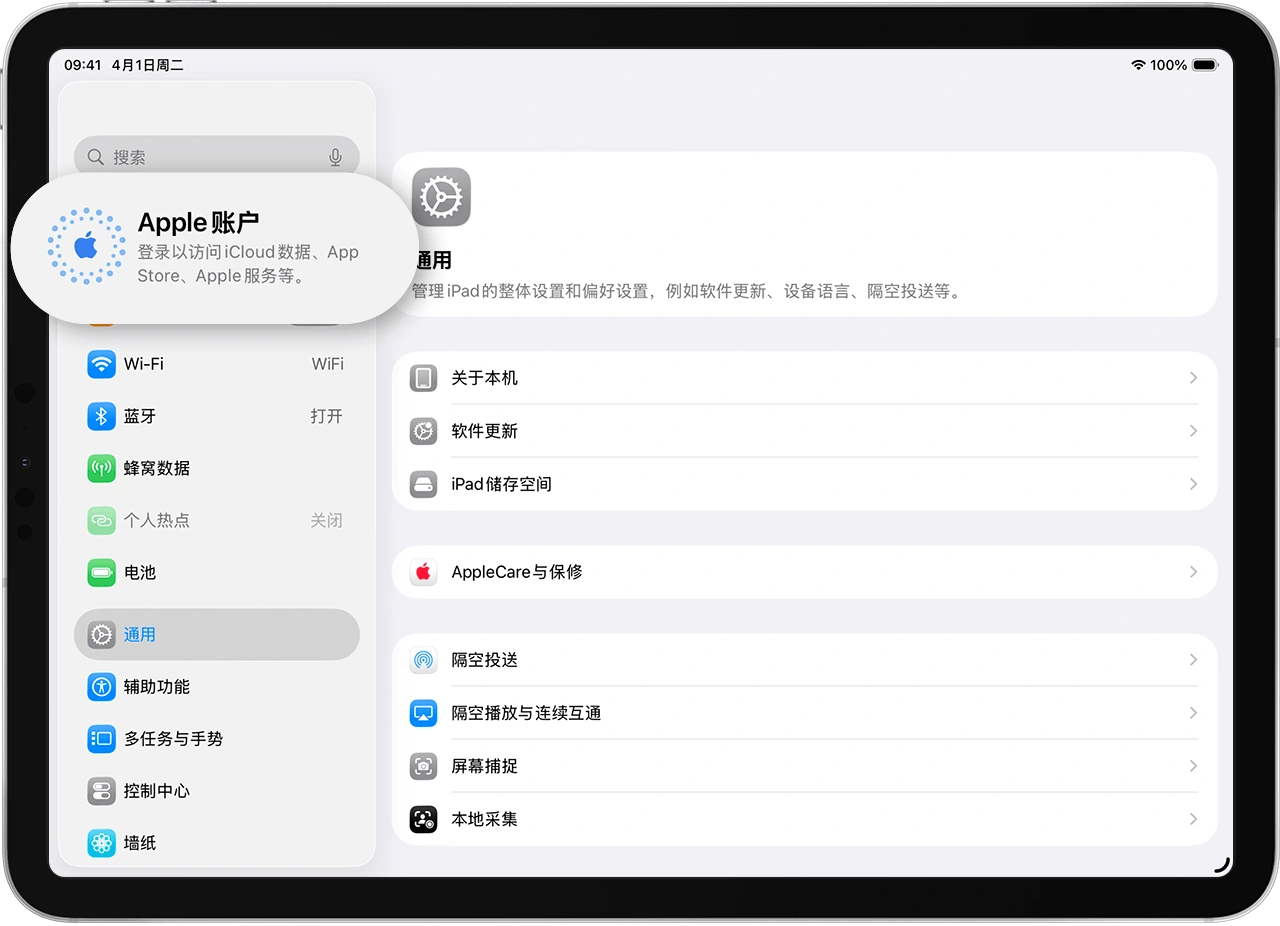
Ini ialah antara muka rasmi iPad daripada Apple, bukan tangkapan skrin peranti pelanggan kali ini. Sistem lama mungkin memaparkan “Log Masuk ke iPad”. Jika nama anda sendiri sudah tertera di sini, sahkan pemilikan akaun dahulu; tidak perlu log keluar dan log masuk semula.
Imej disediakan oleh Apple; bingkai dan nombor biru ialah penanda operasi laman ini dan antara muka asal tidak diubahLihat sumber asal ApplePilih log masuk manual
Pilih “Log Masuk Secara Manual”, masukkan e-mel atau nombor telefon Apple Account, kemudian masukkan kata laluan sendiri. Jika kod pengesahan enam digit muncul, semak peranti dipercayai atau SMS telefon dan lengkapkan pengesahan pada iPad itu sendiri.
Cara kembali jika e-mel atau SMS pengesahan berada di aplikasi lain
Jika kod pengesahan ada pada telefon, lihat telefon dan masukkan terus pada iPad; tidak perlu menghantar e-mel jemputan atau kod pengesahan kepada orang lain. Jika melihat kod dalam e-mel pada iPad yang sama, leret ke atas dari bawah skrin dan berhenti seketika untuk masuk ke paparan pertukaran App, kemudian kembali ke tetapan tadi. Model berbeza juga boleh menggunakan kaedah pertukaran sistem sendiri.
Selepas selesai, semak sama ada akaun yang anda berhak gunakan dipaparkan di penjuru kiri atas Tetapan. Jangan log keluar daripada akaun sedia ada sesuka hati hanya untuk “mencuba sekali lagi”.
Sahkan App Store boleh digunakan
Selepas log masuk, kembali ke “Tetapan” dan pastikan akaun kelihatan. Semak profil dalam App Store. Lengkapkan maklumat jika diminta. Media & Pembelian mungkin akaun lain; jika asing, hubungi pemilik peranti dan jangan tukar sesuka hati.
Sahkan hasil
Tanda pilihan hanya untuk semakan pada halaman ini dan akan dikosongkan selepas dimuat semula; ini tidak bermakna pasukan sokongan telah mengesahkannya.
Jika terlupa kata laluan atau tidak dapat log masuk
Berhenti meneka kata laluan dan jangan hantar kepada pasukan sokongan. Ikut proses pemulihan rasmi pada halaman akaun.
Buka penyelesaian masalah akaun