
Tebus jemputan dan pasang pada iPad
Selesaikan langkah berikut pada iPad ini. Sahkan Apple Account semasa dalam TestFlight sebelum menerima atau menebus jemputan; jangan menerimanya dahulu pada telefon yang menggunakan Apple Account lain.
- Tempat untuk melakukannya
- TestFlight iPad ini
- Tanda selesai
- Versi ditetapkan telah dipasang, Build sepadan
Sediakan iPad dan jemputan anda sendiri
- Sahkan TestFlight Apple dipasang pada iPad ini. Jika belum, lihat dahulu Tutorial muat turun TestFlight。
- Buka e-mel jemputan diterima. Jika halaman menyediakan kod penebusan, salin atau catat keseluruhannya dahulu; jika e-mel di telefon, anda boleh merujuknya semasa memasukkan pada iPad.
Semak dahulu halaman semasa anda
Jika masih berada dalam e-mel: ketik “View in TestFlight”. Jika sudah mendapat kod penebusan: teruskan dengan langkah bar sisi di bawah. Jika sudah masuk ke halaman TestFlight Hi Cheese Photo: terus lihat bahagian “Terima jemputan, kemudian ketik Pasang” pada halaman ini.
Lihat tangkap layar e-mel jemputan dan contoh kod penebusanBuka TestFlight dan ketik butang bar sisi di kiri atas
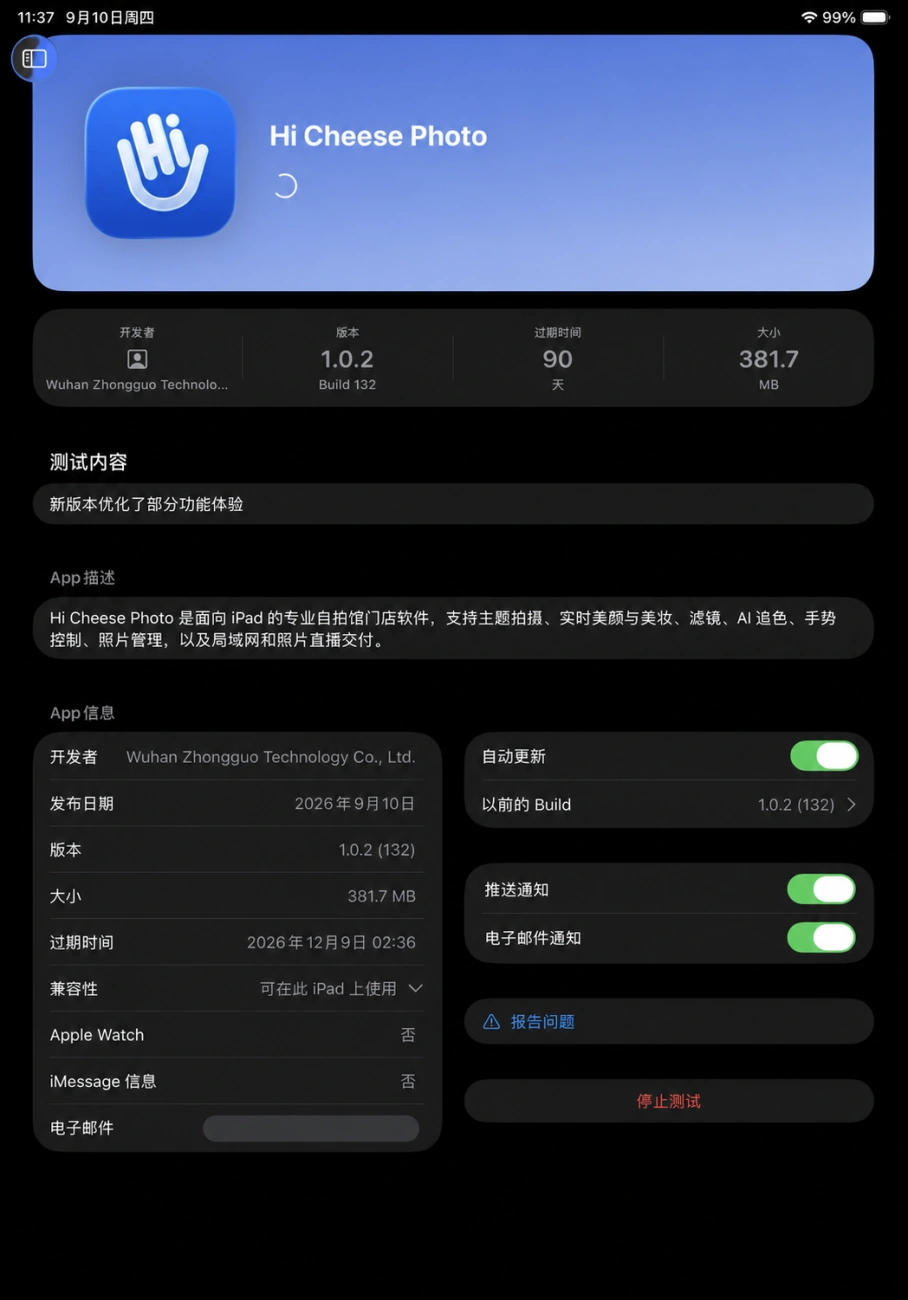
Cari dan buka TestFlight pada skrin utama iPad. Jika senarai sebelah kiri belum dikembangkan, ketik butang bar sisi dalam bingkai biru pada imej di bawah; jika senarai sebelah kiri sudah kelihatan, tidak perlu mengetik lagi.
Ketik avatar profil di penjuru kiri bawah
Selepas senarai kiri dikembangkan, lihat bahagian paling kiri bawah skrin dan ketik profil akaun bulat. Akaun berbeza mungkin memaparkan foto, huruf awal nama atau ikon orang lalai, tetapi kedudukannya sama. Pada penggunaan pertama atau apabila Hi Cheese Photo belum ada dalam senarai, cari butang akaun ini dahulu.
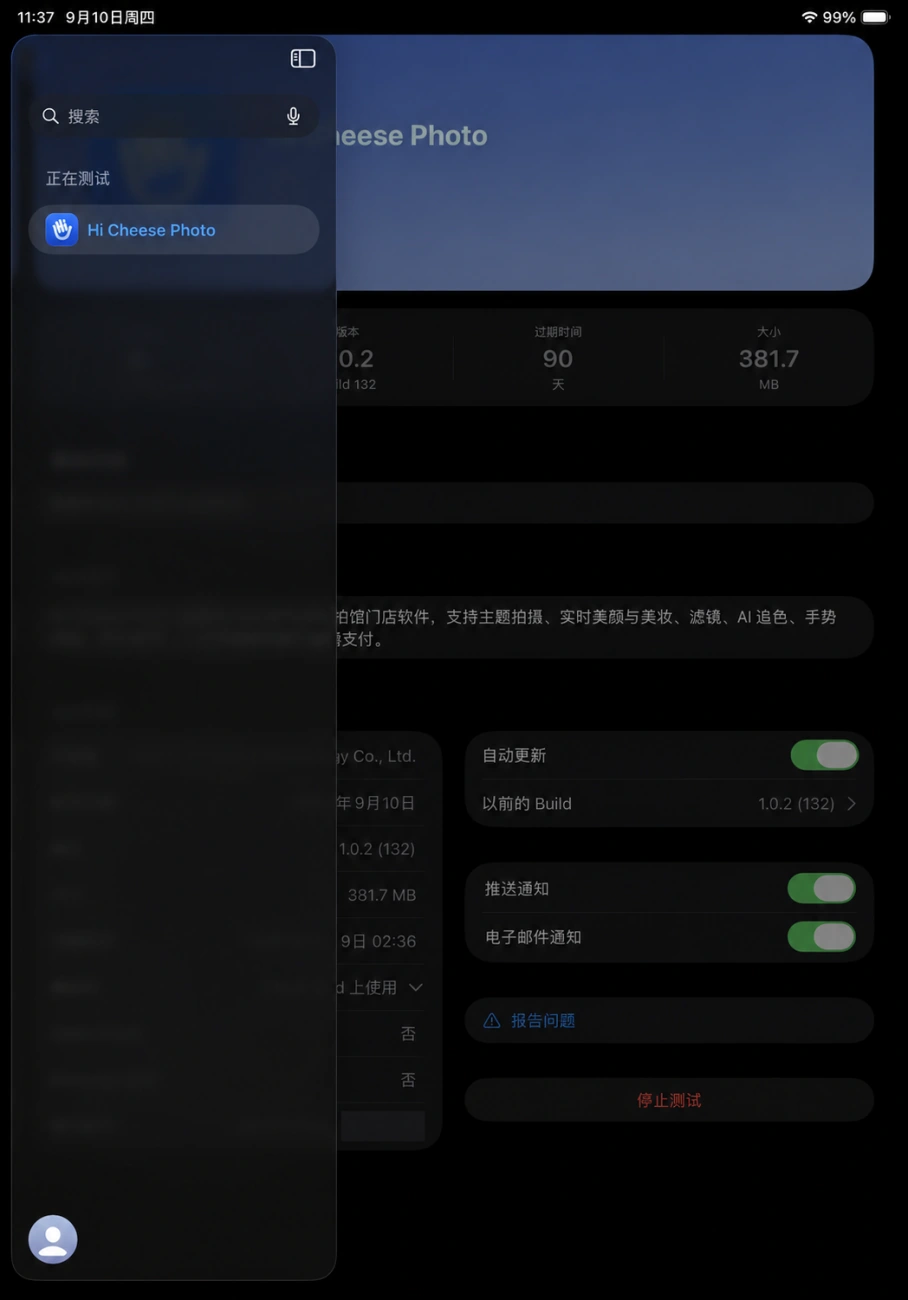
Jika belum log masuk, pemilik perlu log masuk sendiri dahulu
Jika kawasan akaun meminta log masuk, log masuk Apple Account yang anda berhak gunakan mengikut halaman. Kata laluan, pengesahan peranti dan kod pengesahan semuanya dilakukan oleh anda sendiri. Jika akaun anda sudah dipaparkan, tidak perlu log keluar dan masuk semula.
Jika tidak dapat log masuk, semak Akaun Apple anda dan “Media & Pembelian” dalam “Tetapan” iPad dahulu, serta pastikan App Store boleh digunakan. Jika akaun yang tidak dikenali muncul, jangan tukar akaun sesuka hati; sahkan dahulu dengan orang yang bertanggungjawab atas peranti.
Tidak tahu cara log masuk Apple Account: lihat tutorial bergambarE-mel penerima jemputan boleh berbeza daripada Apple Account semasa. Sebelum menebus, pastikan akaun pada peranti ini ialah akaun yang akan digunakan kali ini.
E-mel yang menerima jemputan tidak perlu sama dengan e-mel Apple Account. Jangan menukar Apple Account iPad hanya untuk membuka e-mel, atau menerima bagi pihak anda menggunakan Apple Account telefon lain. Jika telah diterima pada akaun yang salah, simpan arahan dan hubungi juruteknik rasmi; jangan berulang kali bertukar akaun atau menyahpasang.
Ketik “Tebus Jemputan” dalam tetingkap tetapan
Selepas mengesahkan akaun, cari “Tebus Jemputan” berwarna biru dalam tetingkap “Tetapan” yang sama, kemudian ketik. Ia berada di bawah maklumat akaun dan di atas “Kemas Kini Automatik App Baharu”, bukan dalam senarai peranti.
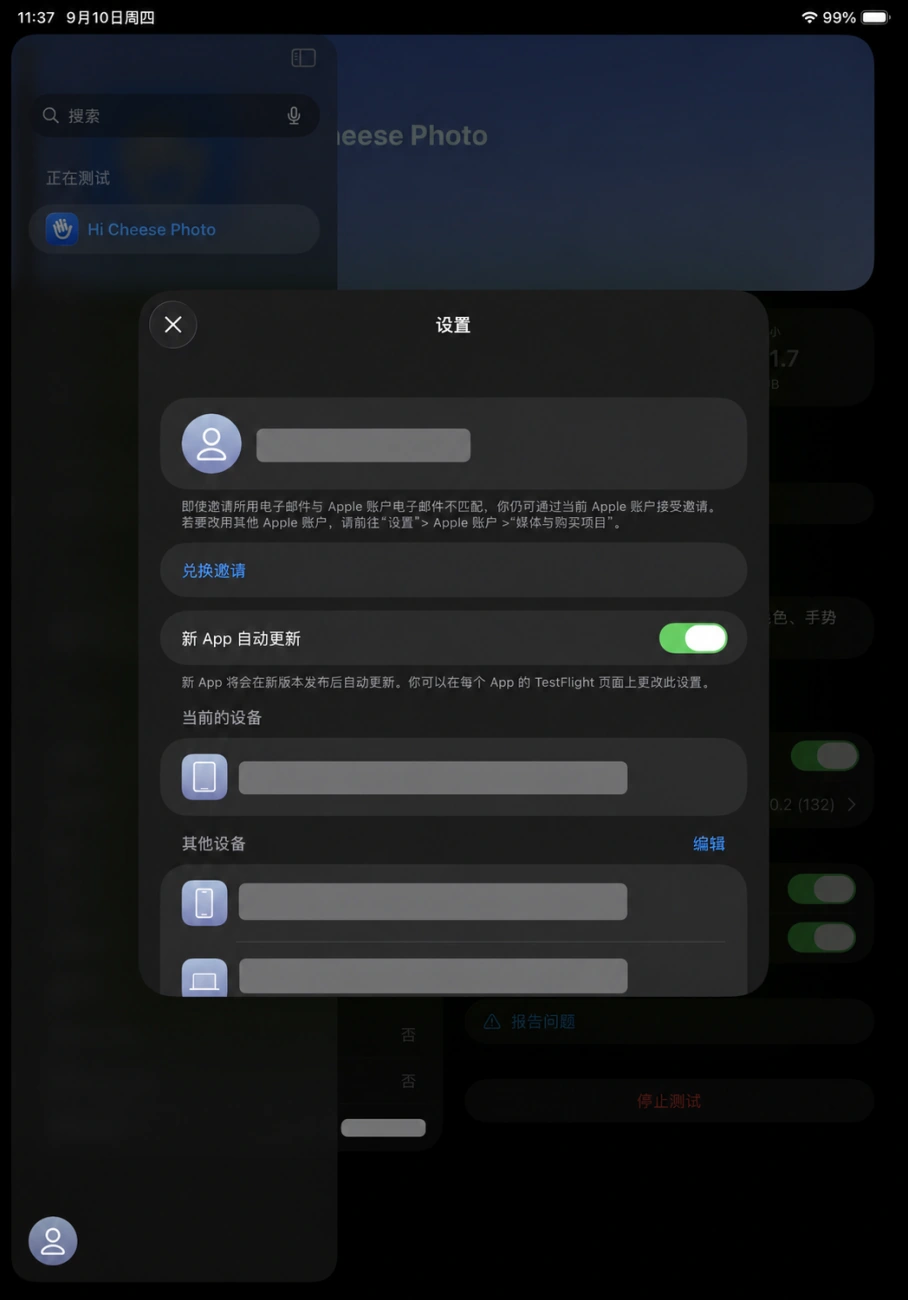
Masukkan kod penebusan lengkap pada laman jemputan
- Apabila kotak kod penebusan muncul, ketik untuk memaparkan papan kekunci.
- Jika kod penebusan pernah disalin pada iPad yang sama, tekan lama medan input dan pilih “Tampal”; jika tidak, lihat halaman jemputan pada telefon dan masukkan satu demi satu.
- Semak setiap aksara dan huruf besar/kecil, buang ruang atau baris. Masukkan kod lengkap anda, bukan contoh tutorial.
- Ketik “Tebus/Redeem” dan tunggu hasil. Jika berjaya, semak Hi Cheese Photo; jika tidak sah atau dibatalkan, jangan ulang dan hubungi syarikat.
Terima jemputan, kemudian ketik “Pasang”
- Selepas menebus, cari Hi Cheese Photo dan semak nama serta versi yang dimaklumkan syarikat kali ini.
- Jika “Accept/Terima” atau pengesahan persetujuan ujian dipaparkan, terima dahulu mengikut arahan. Akaun yang telah menerima mungkin terus memaparkan butang pemasangan.
- Ketik “Install/Pasang” sekali untuk muat turun. Versi lama mungkin “Update/Kemas Kini”; yang siap dipasang menunjukkan “Open/Buka”.
- Pastikan rangkaian dan bateri mencukupi, lalu tunggu butang menjadi “Buka”. Simbol berputar bukan bermakna pemasangan selesai.
Rujuk turutan pemasangan ini Panduan rasmi Apple tentang TestFlight. Versi yang boleh dimuat turun tertakluk pada halaman peranti ini dan notis syarikat.
Apabila “Buka” dipaparkan, sahkan hasil pemasangan
Selepas pemasangan selesai, ketik “Buka” dan sahkan anda boleh masuk ke Hi Cheese Photo. Semak nombor versi dan Build dalam butiran App TestFlight. Maklumat dalam imej di bawah ialah 1.0.2, Build 132; untuk kemas kini masa hadapan, ikut notis syarikat pada masa itu dan tidak perlu sentiasa mencari 132.
Kod penebusan TestFlight dan kebenaran perisian bukan langkah yang sama
Kod penebusan TestFlight datang daripada halaman jemputan Apple yang anda terima dan digunakan untuk menerima jemputan ujian. Kod peranti dalam Hi Cheese Photo ialah nombor pendaftaran iPad ini; hantar kepada syarikat selepas pemasangan supaya syarikat menguruskan kebenaran perisian. Jangan masukkan satu kod ke tempat kod yang lain.
Selesaikan pemasangan sebelum mendaftarkan peranti
Kembali ke iPad ini, buka Hi Cheese Photo, hantar kod peranti ini mengikut halaman seterusnya, kemudian selesaikan pengikatan pemilik dan kebenaran syarikat. Jika ada versi lama atau foto, kekalkan App asal dan jangan menyelesaikan masalah kebenaran dengan menyahpasang dan memasang semula.
Seterusnya: salin dan hantar kod peranti