
I-redeem ang Imbitasyon at Mag-install sa iPad
Kumpletuhin ang mga sumusunod sa target na iPad. Pagkatapos kumpirmahin ang kasalukuyang Apple Account sa TestFlight, saka tanggapin o i-redeem ang imbitasyon. Huwag muna itong tanggapin sa phone na gumagamit ng ibang Apple Account.
- Saan ito gagawin
- TestFlight sa Target na iPad
- Palatandaan na Tapos Na
- Naka-install ang Itinakdang Version at Tugma ang Build
Ihanda ang iPad at ang Sarili Mong Imbitasyon
- Tiyaking naka-install ang TestFlight ng Apple sa iPad na ito. Kung hindi pa naka-install, tingnan muna ang Tutorial sa Pag-download ng TestFlight。
- Buksan ang natanggap na invitation email. Kung may redemption code sa page, kopyahin o itala muna ang buong code. Kung nasa phone ang email, maaari rin itong tingnan habang ini-input sa iPad.
Tingnan muna kung saang page ka natigil
Kung nasa email pa rin: I-tap ang “View in TestFlight.” Kung nakuha na ang redemption code: Magpatuloy sa mga hakbang para sa side bar sa ibaba. Kung nasa TestFlight page na ng Hi Cheese Photo: Dumiretso sa “Tanggapin ang imbitasyon, pagkatapos ay i-tap ang Install” sa page na ito.
Tingnan ang halimbawa ng screenshot ng invitation email at redemption codeBuksan ang TestFlight at I-tap ang Sidebar Button sa Kaliwang Itaas
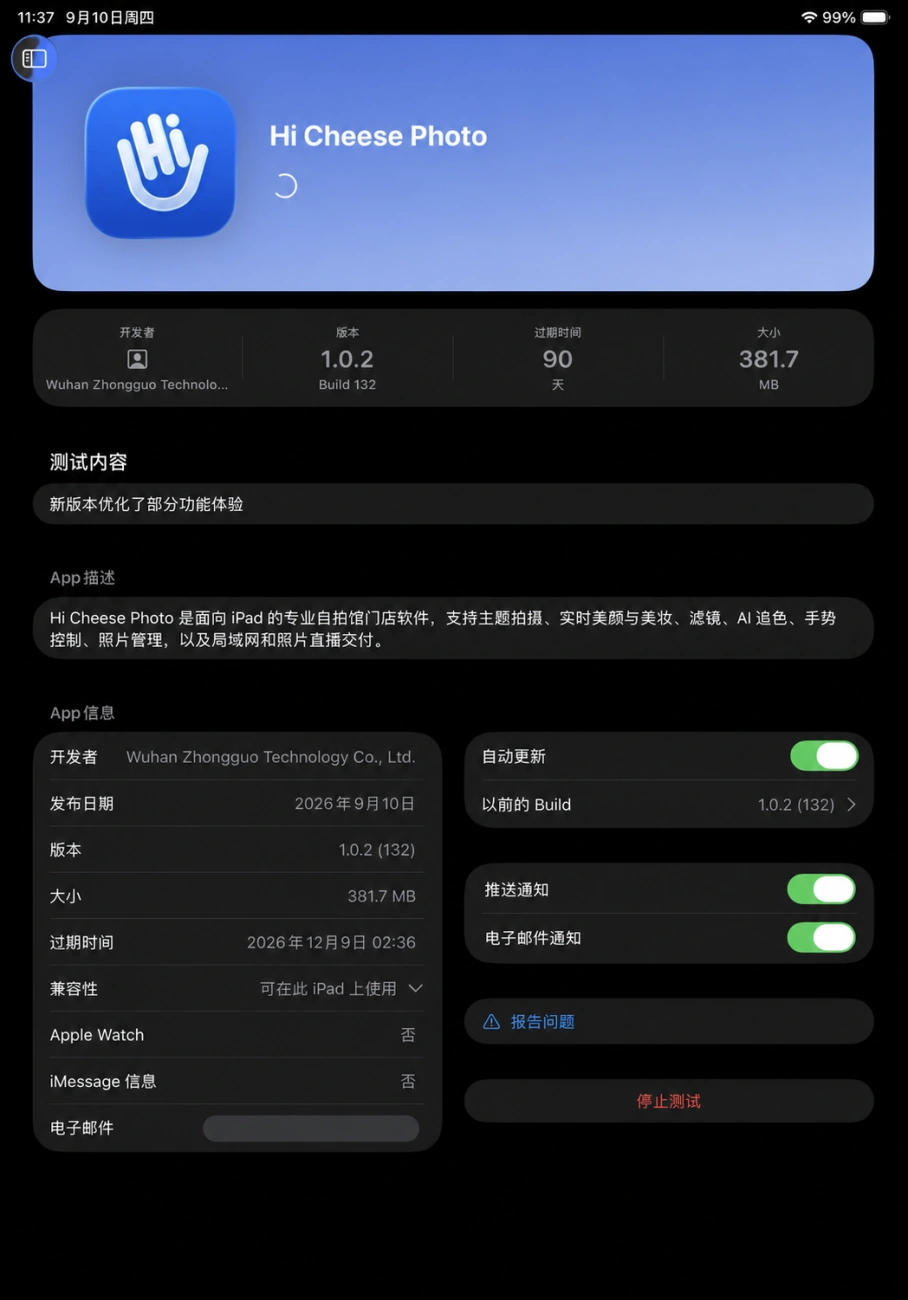
Hanapin at buksan ang TestFlight sa Home Screen ng iPad. Kung hindi nakabukas ang listahan sa kaliwa, i-tap ang sidebar button sa asul na kahon sa larawan sa ibaba. Kung nakikita na ang listahan sa kaliwa, huwag itong i-tap muli.
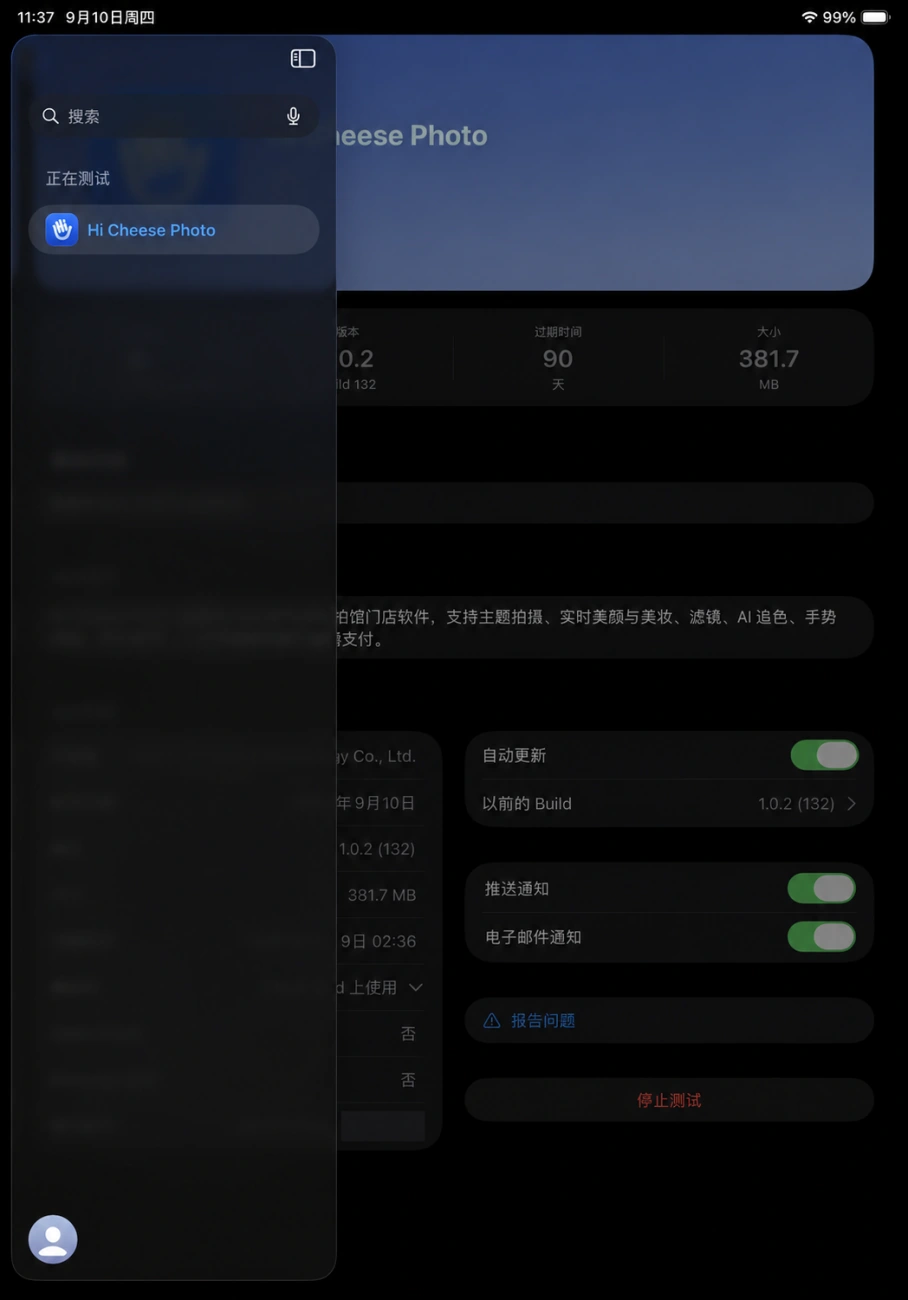
I-tap ang profile picture sa kaliwang ibaba
Kapag nakabukas ang listahan sa kaliwa, tingnan ang pinakakaliwang ibaba ng screen at i-tap ang bilog na account profile picture. Maaaring larawan, unang letra ng pangalan, o default na avatar ang ipakita depende sa account, ngunit pareho ang lokasyon. Sa unang paggamit, kahit wala pa ang Hi Cheese Photo sa listahan, hanapin muna ang account button na ito.
Kung hindi naka-log in, ang mismong may-ari ang mag-log in muna
Kung hinihinging mag-sign in sa account section, sundin ang page at mag-sign in gamit ang Apple Account na may pahintulot kang gamitin. Ikaw mismo ang dapat maglagay ng password at kumpletuhin ang device verification at verification code. Kung sarili mong account ang nakikita na, hindi kailangang mag-sign out at mag-sign in muli.
Kung hindi makapag-sign in, tingnan muna ang sarili mong Apple Account at “Media & Purchases” sa “Settings” ng iPad, at tiyaking magagamit ang App Store. Kung may lumabas na hindi kilalang account, huwag basta magpalit; kumpirmahin muna ito sa taong responsable sa device.
Hindi Alam Kung Paano Mag-sign In sa Apple Account: Tingnan ang Tutorial na may LarawanMaaaring magkaiba ang email na tumanggap ng imbitasyon at ang kasalukuyang Apple Account. Bago mag-redeem, tiyaking ang account sa device na ito ang account na gagamitin ngayon.
Hindi kailangang pareho ang email na tumatanggap ng imbitasyon at email ng Apple Account. Huwag palitan ang Apple Account sa iPad para lamang buksan ang email, at huwag tanggapin ang imbitasyon gamit ang Apple Account sa ibang phone. Kung na-accept na ito gamit ang maling account, panatilihin ang mensahe at makipag-ugnayan sa opisyal na technical support upang masuri. Huwag paulit-ulit na magpalit ng account o mag-uninstall.
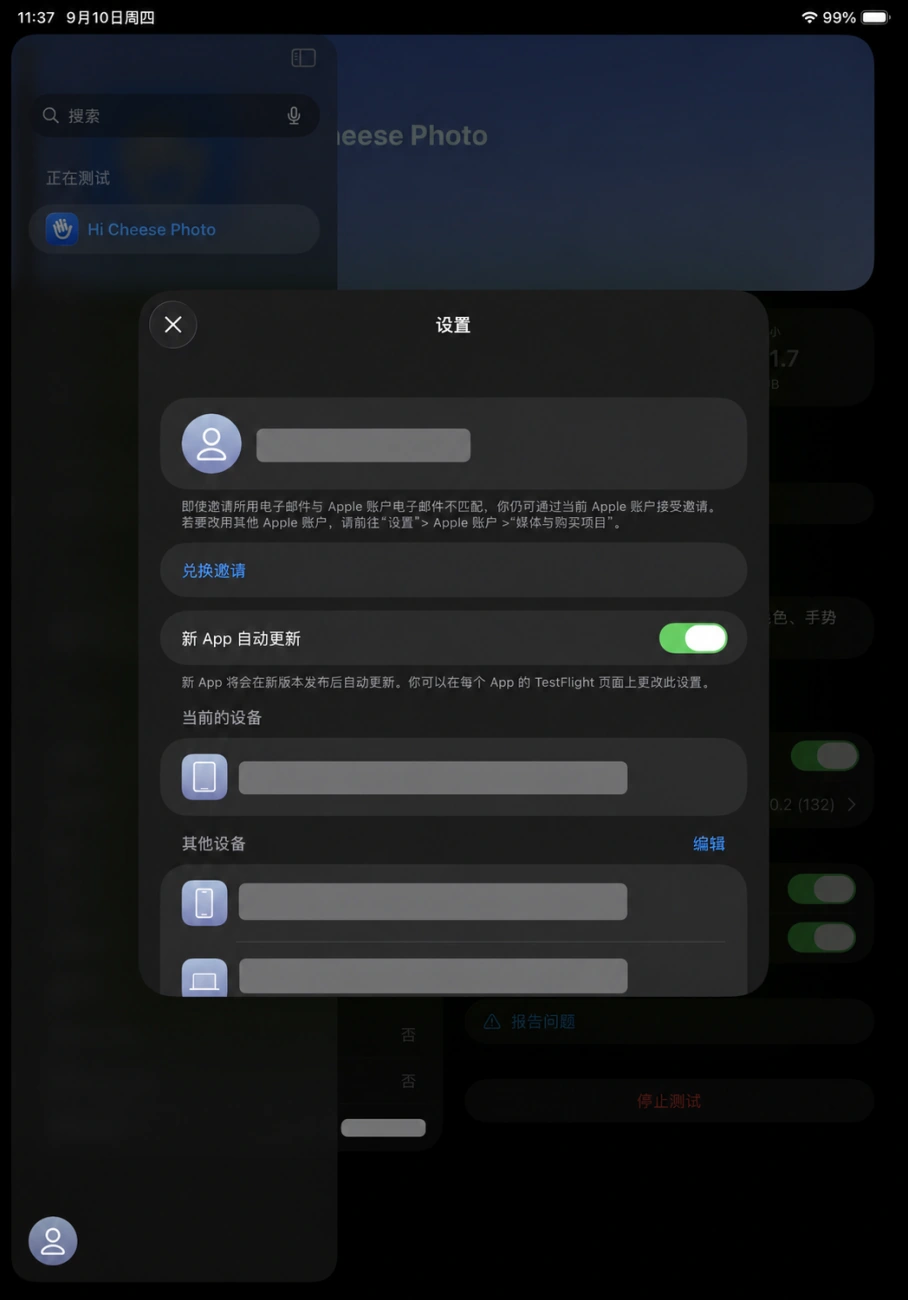
Sa Settings window, i-tap ang "Redeem Invitation"
Pagkatapos kumpirmahin ang account, hanapin ang asul na “Redeem Invitation” sa parehong “Settings” window at i-tap ito. Nasa ilalim ito ng account information at sa itaas ng “Automatically Update New Apps,” hindi sa listahan ng device.
Ilagay ang buong redemption code mula sa invitation webpage
- Kapag lumitaw ang redemption-code field, i-tap muna ito para lumabas ang keyboard.
- Kung kinopya ang redemption code sa parehong iPad, pindutin nang matagal ang input field at piliin ang "Paste." Kung hindi, i-type ito character by character habang tinitingnan ang invitation page sa phone.
- Suriing muli ang bawat character at capitalization at alisin ang sobrang space o line break. Ilagay ang buong sarili mong code, hindi ang halimbawa.
- I-tap ang "Redeem" o ang kaukulang confirmation button sa dialog at hintayin ang resulta. Pagkatapos ng matagumpay na redemption, patuloy na tingnan ang Hi Cheese Photo. Kung invalid o revoked ang mensahe, huwag paulit-ulit na ilagay ang code; makipag-ugnayan sa kumpanya upang suriin ang imbitasyon.
Tanggapin ang imbitasyon, pagkatapos ay i-tap ang “I-install”
- Pagkatapos mag-redeem, hanapin ang Hi Cheese Photo at tingnan ang pangalan at version na sinabi ng kumpanya para sa pagkakataong ito.
- Kung may confirmation na "Accept" o pumapayag sa testing, tanggapin muna ayon sa prompt. Maaaring direktang ipakita ang Install button para sa account na dati nang nag-accept ng imbitasyon.
- Kapag nakita ang "Install," i-tap ito nang isang beses upang simulan ang download. Kung may lumang version, maaaring "Update" ang lumabas. Kung naka-install na, "Open" ang makikita.
- Panatilihin ang network at sapat na baterya hanggang maging “Buksan” ang button. Ang umiikot na indicator ay hindi pa nangangahulugang tapos ang installation.
Maaaring sundin ang pagkakasunod-sunod ng pag-install sa Opisyal na Gabay ng Apple para sa TestFlight. Ang bersyong maaari mong i-download ay ayon sa page sa device at abiso ng kumpanya.
Kapag nakita ang “Buksan,” kumpirmahin ang resulta ng installation
Pagkatapos ng pag-install, i-tap ang "Open" at tiyaking nabubuksan ang Hi Cheese Photo. Tingnan ang version number at Build sa App Details ng TestFlight. Ang version sa larawan sa ibaba ay 1.0.2, Build 132. Para sa mga update sa hinaharap, sundin ang kasalukuyang abiso ng kumpanya; hindi kailangang laging hanapin ang 132.
Magkaibang Hakbang ang TestFlight Redemption Code at Software Authorization
Ang TestFlight redemption code ay mula sa Apple invitation page na natanggap mo at ginagamit upang tanggapin ang testing invitation. Ang device code sa Hi Cheese Photo ang registration number ng iPad na ito. Pagkatapos mag-install, ipadala ito sa kumpanya upang maasikaso ang software authorization. Huwag pagpalitin ang dalawang code.
Tapusin muna ang pag-install, pagkatapos ay i-register ang device
Bumalik sa iPad na ito at buksan ang Hi Cheese Photo. Sundin ang susunod na page upang ipadala ang device code, pagkatapos ay kumpletuhin ang owner binding at company authorization. Kung may lumang version o mga larawan na, panatilihin ang kasalukuyang app. Huwag subukang ayusin ang authorization issue sa pamamagitan ng pag-uninstall at muling pag-install.
Susunod: kopyahin at ipadala ang device code