
Gumawa ng Apple Account
Ang mismong may-ari ng shop o bumili ng software ang dapat mag-register gamit ang sarili niyang email na magagamit nang pangmatagalan. Ang halimbawa sa ibaba ay registration sa opisyal na website ng Apple. Hindi kailangang magparehistro sa iba o magbayad upang bumili ng account.
- Saan ito gagawin
- Safari sa iPad
- Palatandaan na Tapos Na
- Kinumpirma ng Apple Page na Tapos na ang Paggawa ng Account
Buksan ang Opisyal na Website ng Apple Account
Buksan sa Safari ng iPad ang Apple Account website sa ibaba at hanapin ang "Create Your Apple Account." Tiyakin munang account.apple.com ang address bago ilagay ang impormasyon.
Buksan ang Opisyal na Website ng Apple Account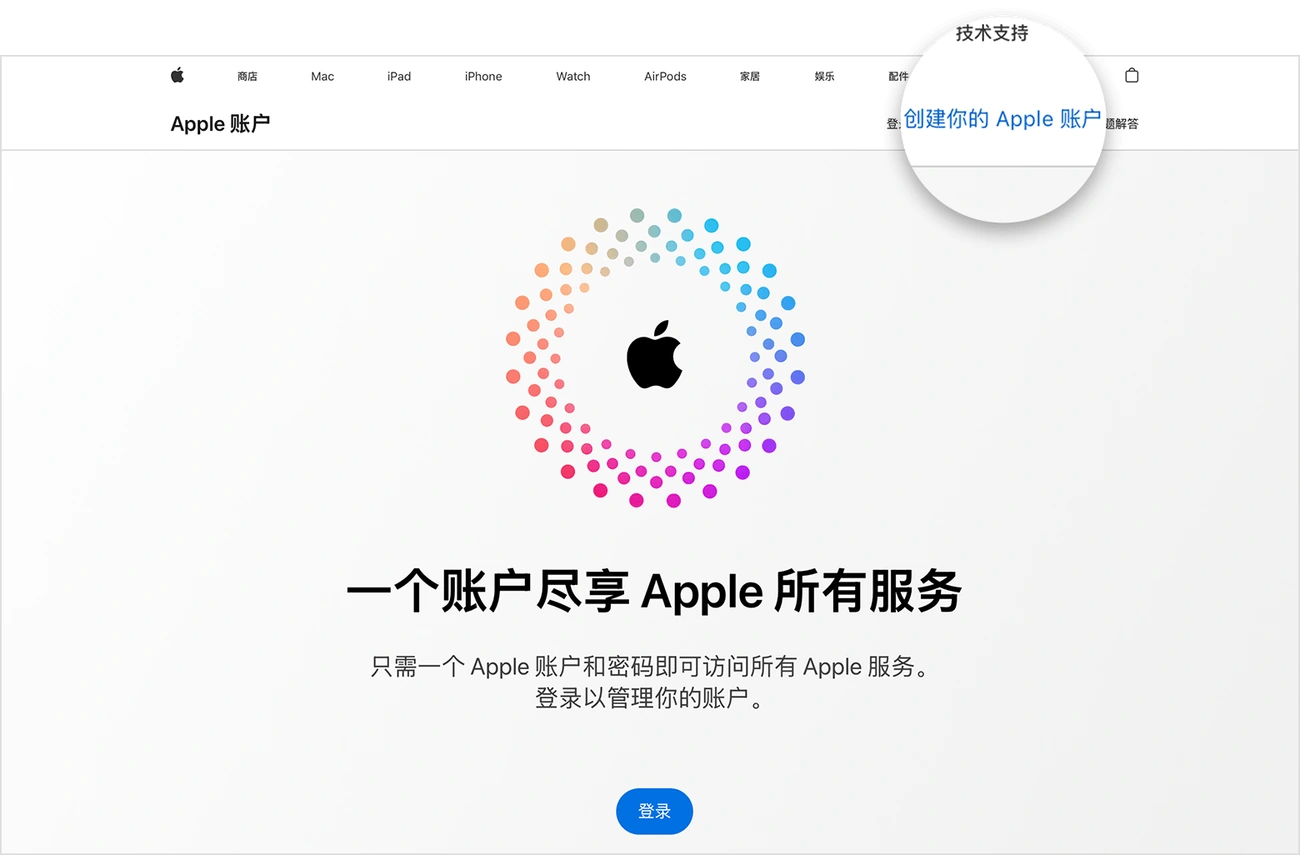
Ang magnified circle sa larawan ay bahagi ng orihinal na Apple image. Sa makitid na screen ng iPad, maaaring nasa page menu ang entry na ito. Buksan muna ang menu at hanapin ang text na may parehong pangalan. Huwag i-tap ang "Sign In" sa gitna upang gumawa ng bagong account.
Larawan mula sa Apple; ang mga asul na kahon at numero ay mga marker ng site na ito at hindi binago ang orihinal na interfaceTingnan ang Orihinal na Apple SourceIlagay ang sarili mong impormasyon
Ilagay ang pangalan, petsa ng kapanganakan, tunay na bansa o rehiyon, karaniwang email, at bagong password. Pagkatapos, maglagay ng phone number na magagamit mo nang pangmatagalan. Maaaring kailangan ang +86 na phone number kapag gumagawa ng account sa mainland China. Sundin ang prompt sa page at huwag gumamit ng impormasyon ng ibang tao.
Tandaan ang e-mail ngunit huwag ipadala sa kumpanya ang password
Gagamitin din sa pag-log in o pagbawi ng account ang e-mail sa pagpaparehistro. Gumamit ng sarili mong e-mail na pangmatagalan at huwag gumamit ng pansamantalang e-mail. Itago ang password sa ligtas na lugar na ikaw lamang ang may kontrol; itatala lamang ng kumpanya ang napagkasunduang e-mail at hindi hihingin ang password o verification code.
Kung mali ang email, bumalik muna sa nakaraang page at itama ito. Huwag magpatuloy gamit ang address na hindi makatatanggap ng email. Kung may account ka na, bumalik sa login guide at huwag gumawa ng pangalawa.
Kumpletuhin ang email at phone verification
Buksan ang email na inilagay kanina at hanapin ang verification email ng Apple. Bumalik sa registration page at ilagay ang verification code mula sa email. Pagkatapos ay kumpletuhin ang phone verification ayon sa prompt. Ilagay lamang ang verification code sa Apple page at huwag itong i-forward sa contact person.
Tiyaking Matagumpay ang Paggawa ng Apple Account, Pagkatapos ay Mag-sign In sa iPad
Kapag sinabi ng page na kumpleto na, ingatan ang account at password. Ang matagumpay na registration ay hindi nangangahulugang naka-sign in na ang iPad. Susunod, buksan ang sign-in tutorial sa ibaba. Kung humingi ang Apple ng karagdagang account information, ilagay ang totoong impormasyon.
Natigil ang pagpaparehistro
Kung sinasabing nagamit na ang e-mail, maaaring may account na. Huwag gumawa nang paulit-ulit. Kung hindi natatanggap ang verification code, suriin muna ang spelling ng e-mail, spam folder, at numero ng telepono; itala ang buong prompt.
Buksan ang troubleshooting para sa account