
Apple 계정 생성
매장 소유자 또는 소프트웨어 구매자가 본인이 장기간 사용할 수 있는 이메일로 직접 등록하세요. 아래는 Apple 공식 웹페이지 가입 예시이며, 대리 가입이나 유료 계정 구매는 필요하지 않습니다.
- 조작 위치
- iPad의 Safari
- 완료 표시
- Apple 페이지에서 계정 생성 완료 확인
Apple 계정 공식 웹사이트 열기
iPad의 Safari에서 아래 Apple 계정 웹사이트를 열고 ‘Apple 계정 생성’을 찾으세요. 주소가 account.apple.com인지 먼저 확인한 후 정보를 입력하세요.
Apple 계정 공식 웹사이트 열기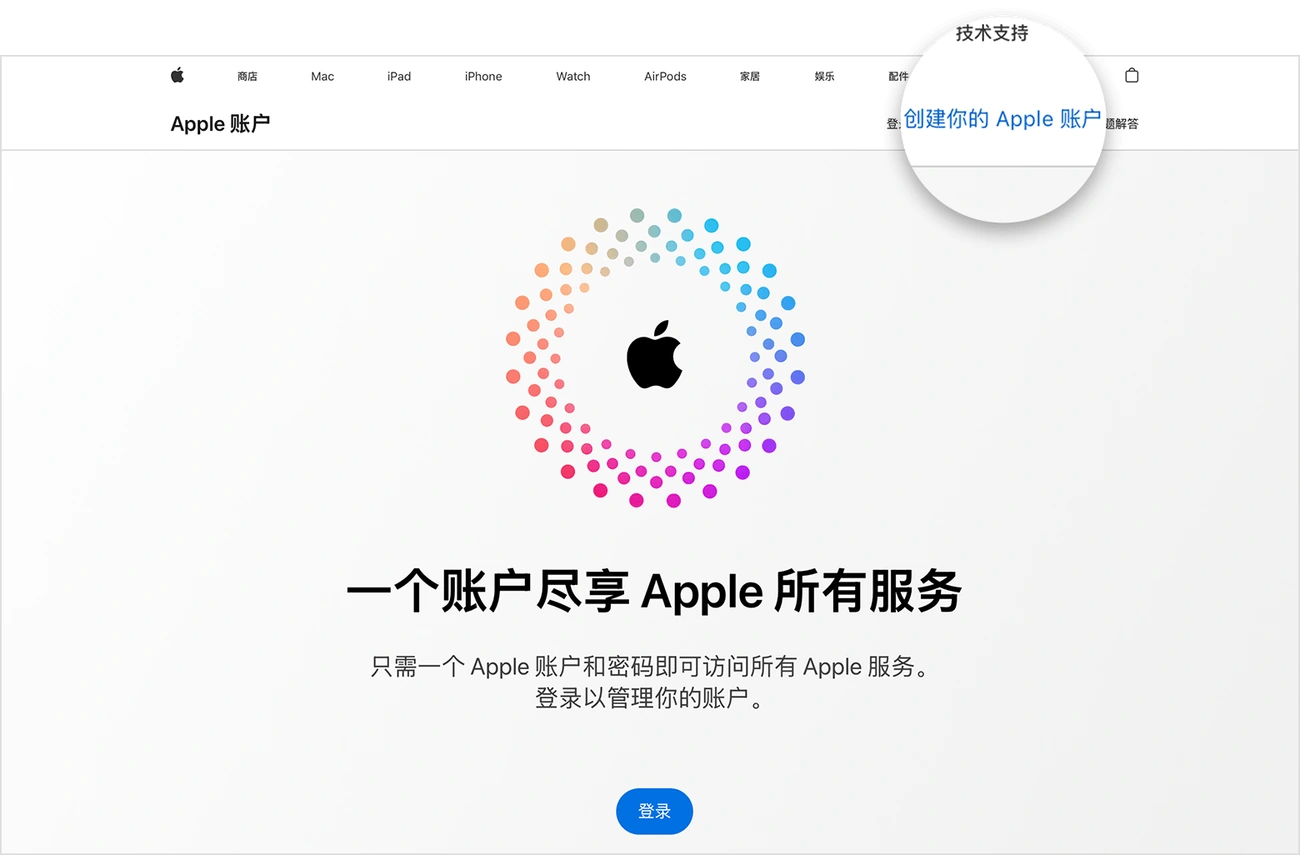
이미지의 확대 원은 Apple 원본 이미지에 포함되어 있습니다. iPad의 좁은 화면에서는 이 메뉴가 페이지 메뉴 안에 들어갈 수 있으므로 먼저 메뉴를 펼친 뒤 같은 이름의 문구를 찾으세요. 가운데의 ‘로그인’을 탭하여 새 계정을 만들지 마세요.
이미지는 Apple이 제공했으며, 파란 테두리와 숫자는 이 사이트의 조작 표시입니다. 원래 화면은 수정하지 않았습니다.Apple 원본 출처 보기본인 정보 입력
이름, 생년월일, 실제 국가 또는 지역, 자주 쓰는 이메일 주소와 새 비밀번호를 입력한 뒤 장기간 사용할 수 있는 휴대전화 번호를 입력하세요. 중국 본토에서 만들 때는 +86 번호가 필요할 수 있습니다. 페이지 안내에 따라 진행하고 다른 사람의 정보를 입력하지 마세요.
이메일 주소는 기억하되 비밀번호는 회사에 보내지 마세요
등록 이메일은 나중에 로그인하거나 계정을 복구할 때도 사용합니다. 장기간 이용할 수 있는 본인 이메일을 사용하고 임시 이메일은 사용하지 마세요. 비밀번호는 본인만 관리하는 안전한 곳에 보관하세요. 회사는 합의한 수신 이메일만 등록하며 비밀번호나 인증 코드는 받지 않습니다.
이메일 주소를 잘못 입력했다면 이전 페이지로 돌아가 수정하세요. 메일을 받을 수 없는 주소로 계속 진행하지 마세요. 이미 계정이 있다면 로그인 튜토리얼로 돌아가고 두 번째 계정을 만들지 마세요.
이메일 및 휴대전화 인증 완료
방금 입력한 이메일을 열어 Apple 인증 메일을 찾으세요. 가입 페이지로 돌아가 메일의 인증 코드를 입력한 뒤 안내에 따라 휴대폰 인증을 완료하세요. 인증 코드는 Apple 페이지에만 입력하고 담당자에게 전달하지 마세요.
생성 성공을 확인한 뒤 iPad에서 로그인하기
페이지 안내를 마치면 계정과 비밀번호를 잘 보관하세요. 가입에 성공했다고 iPad 로그인이 완료된 것은 아니므로 아래 로그인 안내를 계속 여세요. 이후 Apple에서 계정 정보 보완을 요구하면 실제 정보로 완료하세요.
계정 등록 중 멈춤
이메일이 이미 사용되었다고 표시되면 기존 계정이 있을 수 있으므로 반복해서 새로 만들지 마세요. 인증 코드를 받지 못하면 먼저 이메일 주소 철자, 스팸 메일함 및 휴대전화 번호를 확인하고 전체 안내 내용을 기록하세요.
계정 문제 해결 열기