
iPad에서 Apple 계정 로그인
소프트웨어를 설치할 바로 그 iPad에서 진행하세요. 이메일 초대는 비밀번호가 아니며, 고객지원팀가 대신 로그인할 필요도 없습니다.
- 조작 위치
- 이 iPad의 설정
- 완료 표시
- 계정은 본인이 관리하며 App Store 사용 가능
"설정"을 열고 왼쪽 상단 확인
‘Apple 계정’ 또는 ‘iPad에 로그인’이 표시되면 탭하세요. 이미 본인 이름이 표시된다면 실제로 본인이 사용할 권한이 있는 계정인지 먼저 확인하고, 굳이 로그아웃 후 다시 로그인할 필요는 없습니다. iPadOS 버전에 따라 버튼 문구가 조금 다를 수 있습니다.
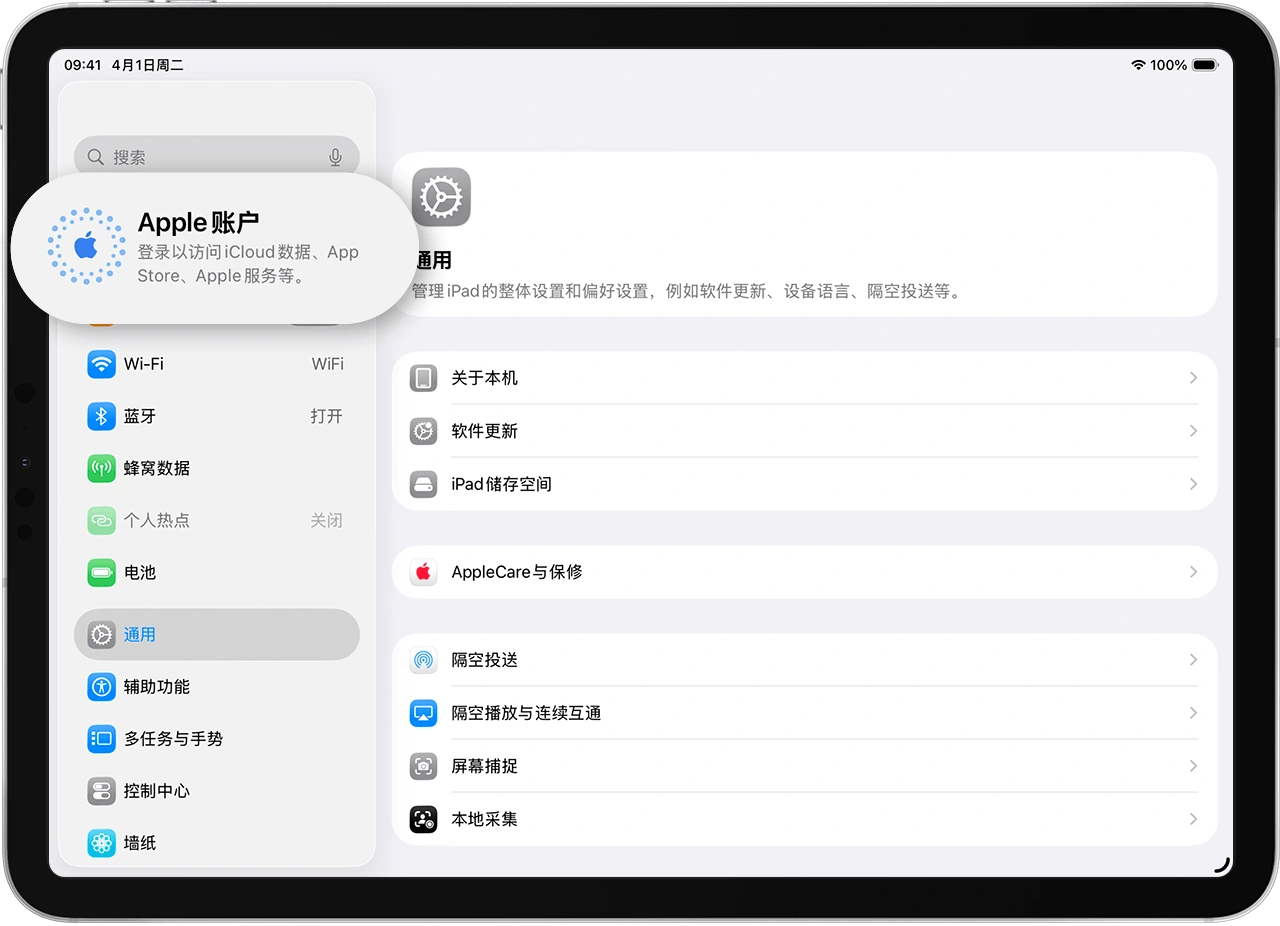
이것은 Apple 공식 iPad 화면이며 이번 고객 기기의 스크린샷이 아닙니다. 이전 시스템에서는 ‘iPad에 로그인’으로 표시될 수 있습니다. 여기에 이미 본인 이름이 있다면 계정 소유를 먼저 확인하고 로그아웃 후 다시 로그인할 필요는 없습니다.
이미지는 Apple이 제공했으며, 파란 테두리와 숫자는 이 사이트의 조작 표시입니다. 원래 화면은 수정하지 않았습니다.Apple 원본 출처 보기수동 로그인 선택
‘수동 로그인’을 선택하고 Apple 계정 이메일 또는 전화번호를 입력한 뒤 본인이 비밀번호를 입력하세요. 6자리 인증 코드가 나오면 신뢰하는 기기 또는 휴대폰 문자를 확인하여 이 iPad에서 인증을 완료하세요.
인증 메일이나 문자가 다른 화면에 있을 때 돌아오는 방법
인증 코드가 휴대폰에 있다면 휴대폰을 보고 iPad에 직접 입력하세요. 초대 이메일이나 인증 코드를 다른 사람에게 보낼 필요는 없습니다. 같은 iPad의 메일에서 인증 코드를 확인했다면 화면 하단에서 위로 쓸어 올린 뒤 잠시 멈춰 App 전환 화면으로 들어가 방금의 설정으로 돌아가 계속하세요. 기기에 따라 시스템의 다른 전환 방법을 사용해도 됩니다.
완료 후 설정 왼쪽 상단에 본인이 사용할 권한이 있는 계정이 표시되는지 확인하세요. "다시 시도"하려고 기존 계정에서 임의로 로그아웃하지 마세요.
App Store도 사용할 수 있는지 확인
로그인 후 ‘설정’으로 돌아가 본인의 계정이 보이는지 확인하세요. App Store를 열고 계정 프로필을 탭해 로그인 여부를 확인하세요. 처음 사용할 때 계정 정보 확인 안내가 나오면 화면 요구에 따라 작성하세요. 미디어 및 구입 항목에는 다른 계정이 사용될 수 있으므로 낯선 계정이 보이면 임의로 전환하지 말고 기기 담당자에게 먼저 연락하세요.
결과 확인
선택 표시는 이 페이지에서 확인하기 위한 용도일 뿐이며 새로 고치면 지워집니다. 고객지원팀가 확인했다는 뜻은 아닙니다.
비밀번호를 잊었거나 로그인할 수 없는 경우
비밀번호를 반복해서 추측하지 말고 고객지원팀에 비밀번호를 보내지도 마세요. 계정 문제 해결 페이지에 따라 공식 복구 절차를 진행하세요.
계정 문제 해결 열기