
Mag-sign In sa Apple Account sa iPad
Gawin ang mga hakbang sa iPad na pag-i-installan ng app. Hindi password ang email invitation, at hindi kailangang mag-sign in ang support team para sa iyo.
- Saan ito gagawin
- Settings sa Target na iPad
- Palatandaan na Tapos Na
- Ikaw Mismo ang May Kontrol sa Account at Magagamit ang App Store
Buksan ang “Settings” at tingnan ang kaliwang sulok sa itaas
Kung nakikita ang "Apple Account" o "Sign In to iPad," i-tap ito. Kung ipinapakita na ang pangalan mo, tiyaking account talaga itong may pahintulot kang gamitin; hindi kailangang mag-sign out at mag-sign in muli. Maaaring bahagyang mag-iba ang text ng button depende sa bersyon ng iPadOS.
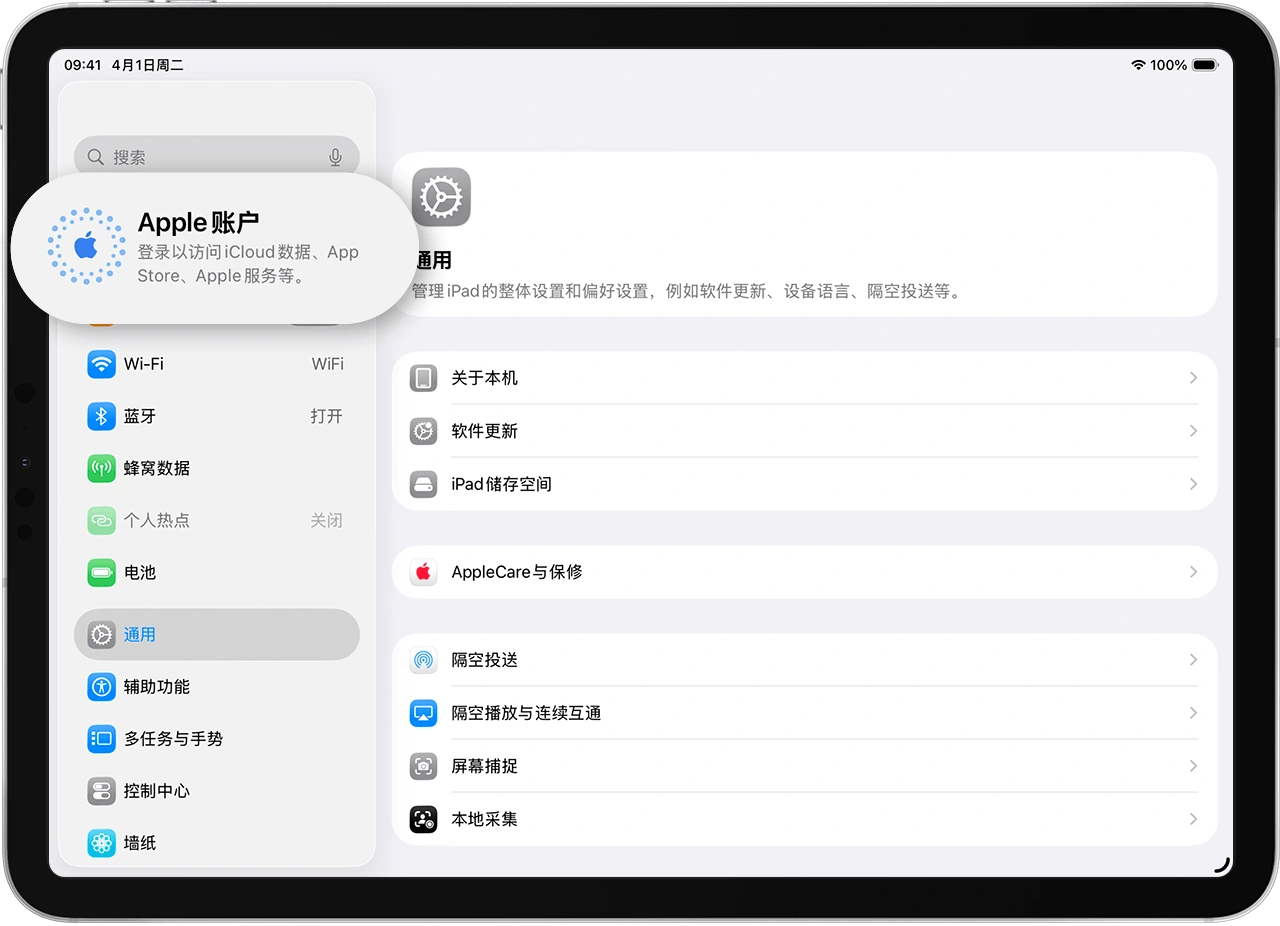
Ito ang opisyal na iPad interface ng Apple, hindi screenshot mula sa device ng customer na ito. Maaaring “Sign In to iPad” ang nakasulat sa mas lumang system. Kung pangalan mo na ang nakikita rito, kumpirmahin muna kung kanino ang account; hindi kailangang mag-sign out at mag-sign in muli.
Larawan mula sa Apple; ang mga asul na kahon at numero ay mga marker ng site na ito at hindi binago ang orihinal na interfaceTingnan ang Orihinal na Apple SourcePiliin ang Manu-manong Pag-log In
Piliin ang “Manual Sign-In” at ilagay ang email o phone number ng Apple Account, pagkatapos ay ikaw mismo ang maglagay ng password. Kung may lumabas na anim na digit na verification code, tingnan ang pinagkakatiwalaang device o SMS at kumpletuhin ang verification sa iPad na ito.
Paano bumalik kung nasa kabilang app ang verification e-mail o SMS
Kung nasa phone ang verification code, tingnan ito roon at ilagay sa iPad. Hindi kailangang ipadala sa ibang tao ang invitation email o verification code. Kung tinitingnan ang code sa email sa parehong iPad, mag-swipe pataas mula sa ibaba at huminto sandali upang buksan ang app switcher, pagkatapos ay bumalik sa Settings at magpatuloy. Maaari ring gamitin ang sariling paraan ng system sa paglipat ng app sa ibang model.
Kapag tapos na, tingnan kung ipinapakita sa kaliwang itaas ng Settings ang account na may karapatan kang gamitin. Huwag basta mag-sign out sa kasalukuyang account para lamang "sumubok muli."
Tiyaking Gumagana Rin ang App Store
Pagkatapos mag-sign in, bumalik sa Settings at tiyaking nakikita ang sarili mong account. Buksan ang App Store at i-tap ang account profile picture upang tingnan kung naka-sign in. Kung hinihinging i-review ang account information sa unang paggamit, kumpletuhin ito ayon sa page. Maaaring ibang account ang ginagamit ng Media & Purchases. Kung may hindi kilalang account, makipag-ugnayan muna sa taong namamahala sa device at huwag basta magpalit.
Kumpirmahin ang Resulta
Ang pag-check ay para lamang sa pag-verify sa page na ito at mawawala kapag nag-refresh. Hindi ito nangangahulugang nakumpirma na ng support team.
Kung nakalimutan ang password o hindi makapag-log in
Itigil ang panghuhula ng password at huwag ipadala ito sa support team. Sundin ang opisyal na recovery sa account troubleshooting page.
Buksan ang troubleshooting para sa account