
01 / 账户登录
在 iPad 登录 Apple 账户
在准备安装软件的那台 iPad 上操作。邮箱邀请不是密码,售后人员也不需要替你登录。
- 在哪里操作
- 这台 iPad 的设置
- 完成标志
- 账户由本人掌握,App Store 可使用
01
打开“设置”,看左上方
如果显示“Apple 账户”或“登录 iPad”,点进去。若已经显示你的姓名,先确认确实是自己有权使用的账户,不必退出后重登。不同 iPadOS 的按钮文字可能略有不同。
Apple 官方参考查看 Apple 官方登录教程及界面参考
Apple 官方界面参考iPadOS 26 设置中的登录入口
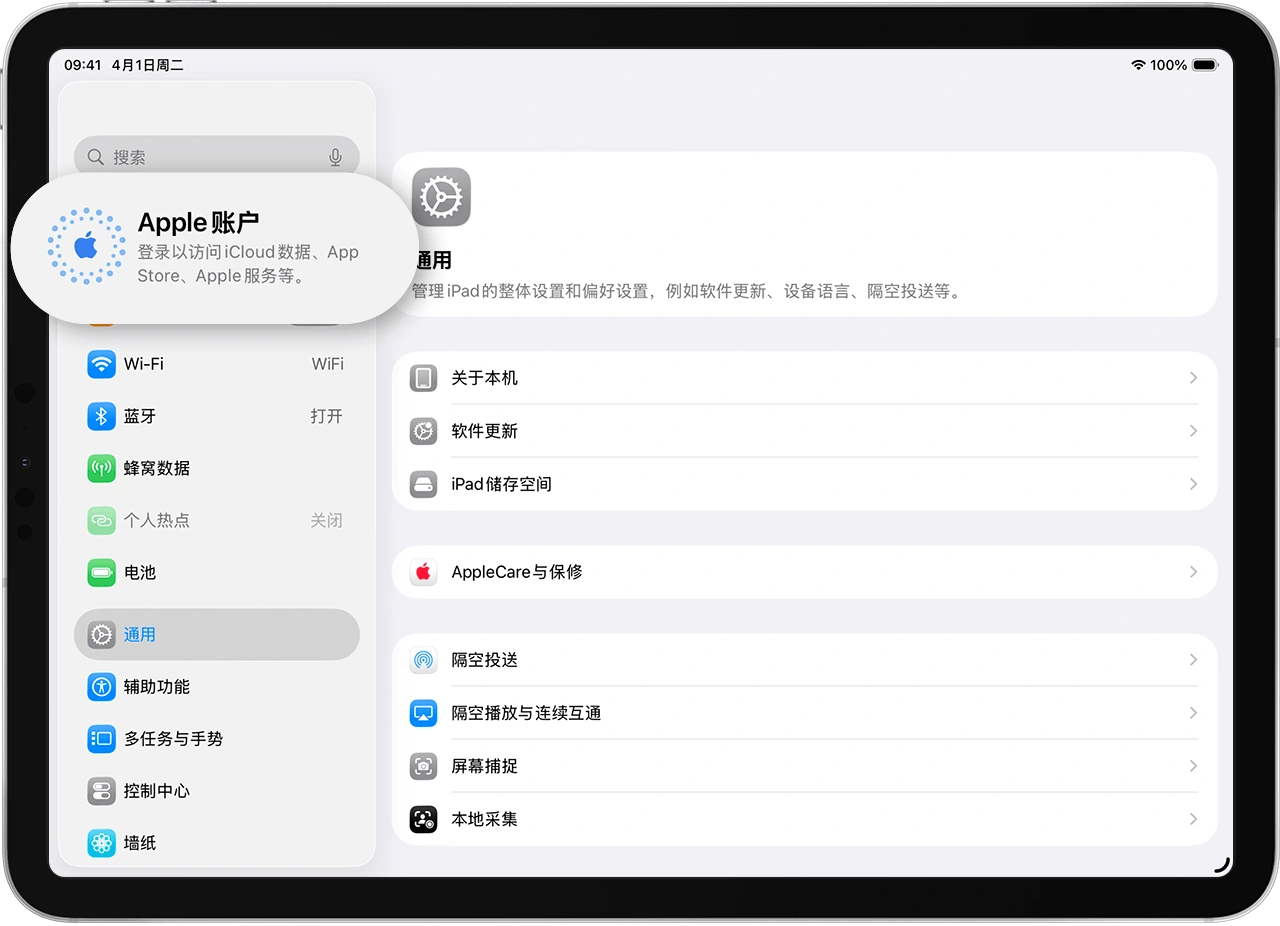
这是 Apple 官方 iPad 界面,不是本次客户设备截图。较早系统可能写“登录 iPad”。若这里已经是自己的姓名,先确认账户归属,不用退出重登。
图片由 Apple 提供,蓝框与数字为本站操作标注,未改写原界面查看 Apple 原始来源02
选择手动登录
选择“手动登录”,输入 Apple 账户邮箱或手机号,再由你本人输入密码。若出现六位验证码,查看受信任设备或手机短信,在 iPad 本机完成验证。
03
验证邮件或短信在另一边,怎么切回来
如果验证码在手机里,直接看手机并在 iPad 输入;不用把邀请邮箱、验证码发给别人。若你在同一台 iPad 的邮箱里查看验证码,从屏幕底部上滑停一下进入 App 切换画面,回到刚才的设置继续。不同机型也可按系统自己的切换方式操作。
完成后检查设置左上方是否显示自己有权使用的账户。不要为“重新试一次”随意退出已有账户。
04
确认 App Store 也能使用
登录完成后返回“设置”,确认能看到自己的账户。打开 App Store,点账户头像查看是否已登录;首次使用若提示检查账户资料,请按页面要求补全。媒体与购买项目可能使用另一账户,遇到陌生账户先联系设备负责人,不随意切换。
05
06