
04 / 接收点对点邀请
收到邀请后,找到兑换码
请在准备安装 Hi Cheese Photo 的那台 iPad 上接受或兑换邀请。手机可以查看邮件,但不要在另一台手机上先点接受,尤其不要使用不同的 Apple 账户。
- 在哪里操作
- 手机或 iPad 的邮箱;在这台 iPad 安装
- 完成标志
- 已打开自己的有效邀请,知道下一步在哪里操作
01
02
确认这是 Hi Cheese Photo 的邀请
核对邮件中的软件名称和蓝色 Hi 图标。英文标题里的 “invited you to test” 表示邀请你参加测试。只使用发给你自己的邀请,不把邀请链接或兑换码转发给其他人。
03
收到多封邀请时,使用公司本次确认的邮件
不知道该打开哪一封时,把邮件时间和软件名称告诉公司,请对接人确认。不要从网上寻找通用邀请码,也不需要为此加入开发者团队。
04
在这台 iPad 上点击邀请并接受
先在这台 iPad 打开收到的邮件,再点击“View in TestFlight”(在 TestFlight 中查看)。如果后续页面出现“Accept/接受”或“同意测试”之类的确认提示,先核对软件名称,再按实际提示确认。
操作图收到 Hi Cheese Photo 邀请邮件
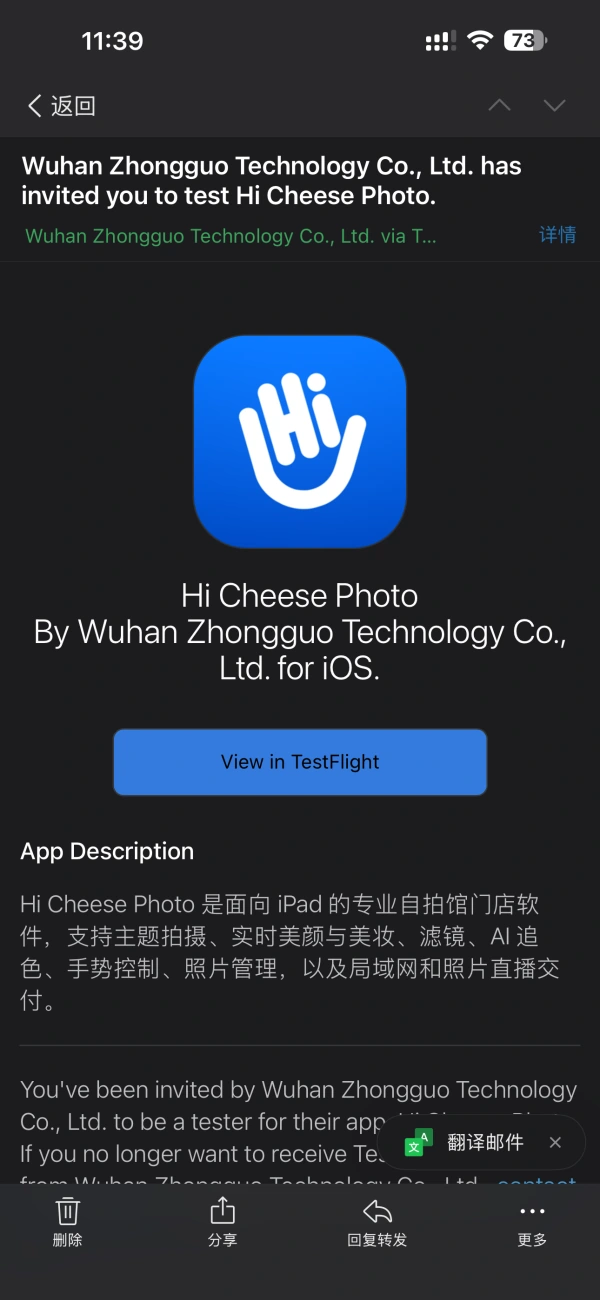
若先用手机看到邮件,只查看邮件内容或记下兑换码,不要在手机的 TestFlight 里抢先接受。邮件收件账户不等于 Apple 账户;最后接受或兑换时,以这台 iPad 的 TestFlight 当前账户为准。图中的邮件内容可作参考,接受邀请这一步在这台 iPad 完成。
05
网页显示兑换码时,先把它记下来
- 找到邀请网页里提示输入到 TestFlight 的兑换码区域,通常在安装说明下方。不要复制浏览器地址栏中的网址。
- 可以长按兑换码文字,调整选取范围后点“复制”;不能选中文字时,就逐字记下来。
- 如果用手机收邮件、用 iPad 安装,最直接的办法是看着手机,在 iPad 上逐字输入。手机上复制后,不一定能直接在 iPad 粘贴。
- 保留完整字母、数字和大小写,不加空格、换行或标点。请以自己的页面内容为准,不按示意图凑位数。
兑换码操作示意找到兑换码后,复制或记下完整内容
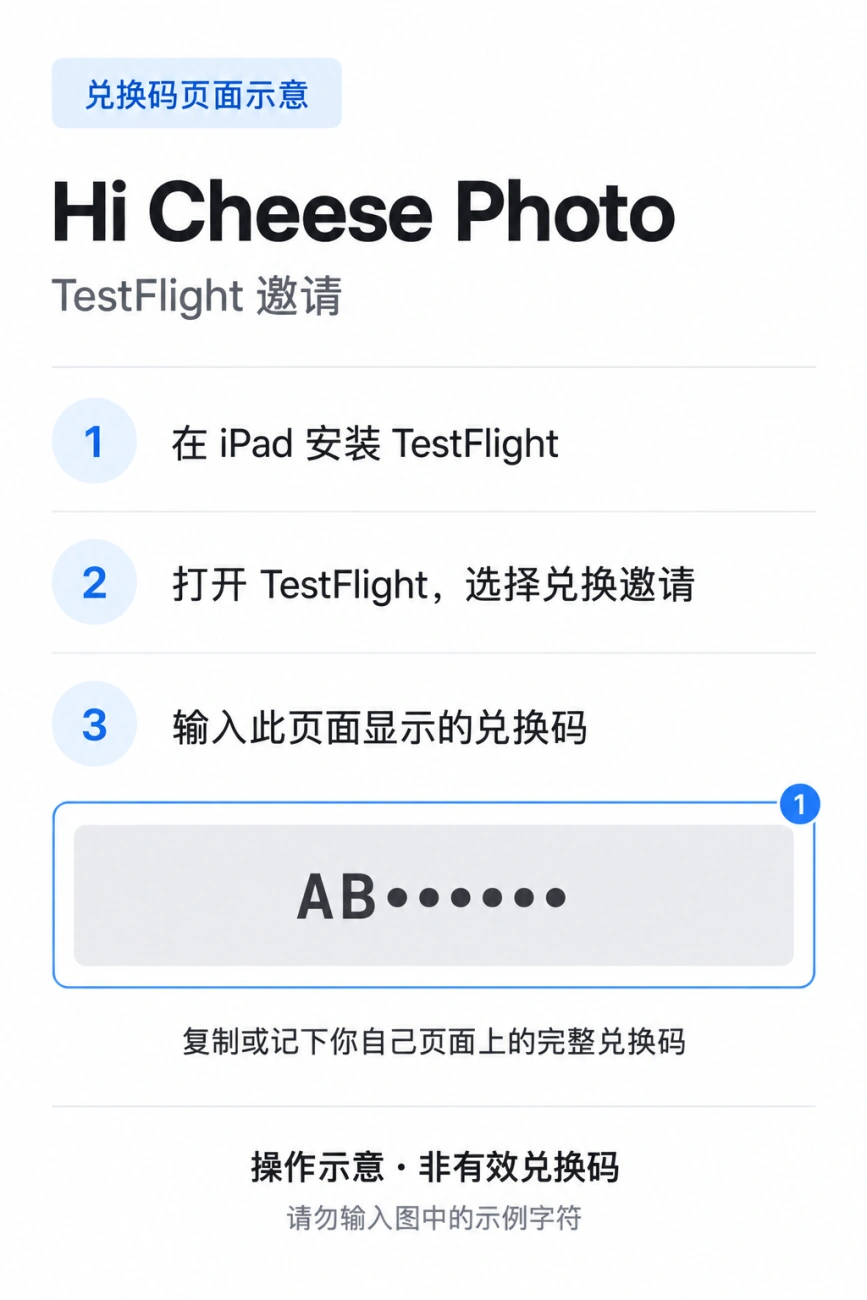
暗色界面让文字看不清时,可以先把查看邮件那台设备切到浅色外观,再重新打开邀请。仍看不清就联系公司,不要凭印象补字符。
06
在要安装软件的 iPad 上打开 TestFlight
如果 iPad 还没有 TestFlight,先到 App Store 下载 Apple 的 TestFlight。手机上看到邀请,不等于 iPad 已经装好软件。
查看下载 TestFlight 的完整教程07
08
没有兑换码,或者链接显示异常
如果已直接进入 Hi Cheese Photo 的 TestFlight 页面,继续接受和安装。如果只看到失效、已撤销、无法兑换等提示,保留原话,私下联系公司核查邀请,不输入网上找到的码。
打开邀请问题排查