
01 / 账户注册
注册 Apple 账户
请由店铺所有者或软件购买人使用本人长期可用的邮箱注册。下面以 Apple 官方网页注册为例,不需要代注册或付费买号。
- 在哪里操作
- iPad 的 Safari
- 完成标志
- Apple 页面确认账户创建完成
01
打开 Apple 账户官网
在 iPad 的 Safari 打开下面的 Apple 账户网站,找到“创建你的 Apple 账户”。先确认地址是 account.apple.com,再输入资料。
打开 Apple 账户官网Apple 官方参考如何创建新的 Apple 账户
Apple 官方界面参考网页注册入口
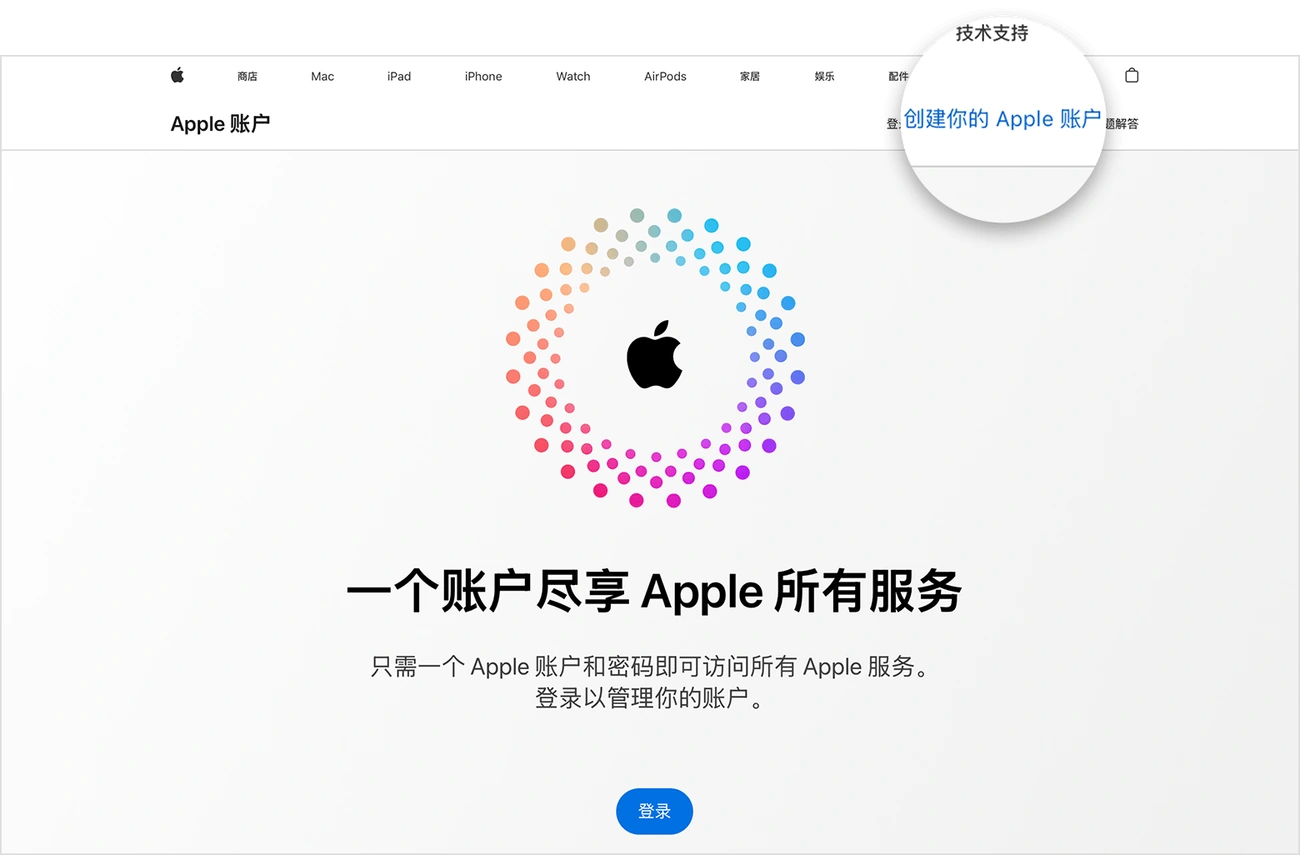
图中的放大圆圈来自 Apple 原图。iPad 窄屏下,这个入口可能收在页面菜单里;先展开菜单再找同名文字。不要点击中间的“登录”来创建新账户。
图片由 Apple 提供,蓝框与数字为本站操作标注,未改写原界面查看 Apple 原始来源02
填写你自己的资料
填写姓名、出生日期、实际国家或地区、常用邮箱和新密码,再填写长期能使用的手机号。在中国大陆创建时可能需要 +86 手机号。按页面提示继续,不填他人的资料。
03
记住邮箱,但不把密码发给公司
注册用的邮箱以后还会用于登录或找回账户。用自己长期能打开的邮箱,不用临时邮箱。密码保存在本人掌握的安全位置;公司只登记约定的收件邮箱,不收密码或验证码。
填错邮箱时先返回上一页更正,不继续用一个收不到信的地址。已经有账户时,回到登录教程,不再创建第二个。
04
完成邮箱和手机验证
打开刚才填写的邮箱,找到 Apple 验证邮件;回到注册页填入邮件里的验证码。再按提示完成手机验证。验证码只填在 Apple 页面,不要转发给对接人。
05
确认创建成功,再去 iPad 登录
页面提示完成后,保管好账户和密码。注册成功不等于 iPad 已经登录,接着打开下方登录教程。Apple 后续若要求补充账户资料,按真实信息完成。
Apple 官方参考如何创建新的 Apple 账户
06