
สมัครบัญชี Apple
ให้เจ้าของร้านหรือผู้ซื้อซอฟต์แวร์สมัครด้วยอีเมลของตนเองที่ใช้งานได้ในระยะยาว ตัวอย่างด้านล่างเป็นการสมัครผ่านเว็บไซต์ทางการของ Apple ไม่จำเป็นต้องให้ผู้อื่นสมัครแทนหรือจ่ายเงินซื้อบัญชี
- ดำเนินการที่ไหน
- Safari บน iPad
- สถานะเสร็จสิ้น
- หน้า Apple ยืนยันว่าการสร้างบัญชีเสร็จสิ้น
เปิดเว็บไซต์ทางการของบัญชี Apple
เปิดเว็บไซต์บัญชี Apple ด้านล่างใน Safari บน iPad แล้วหา “สร้างบัญชี Apple ของคุณ” ตรวจสอบก่อนว่าที่อยู่คือ account.apple.com แล้วจึงกรอกข้อมูล
เปิดเว็บไซต์ทางการของบัญชี Apple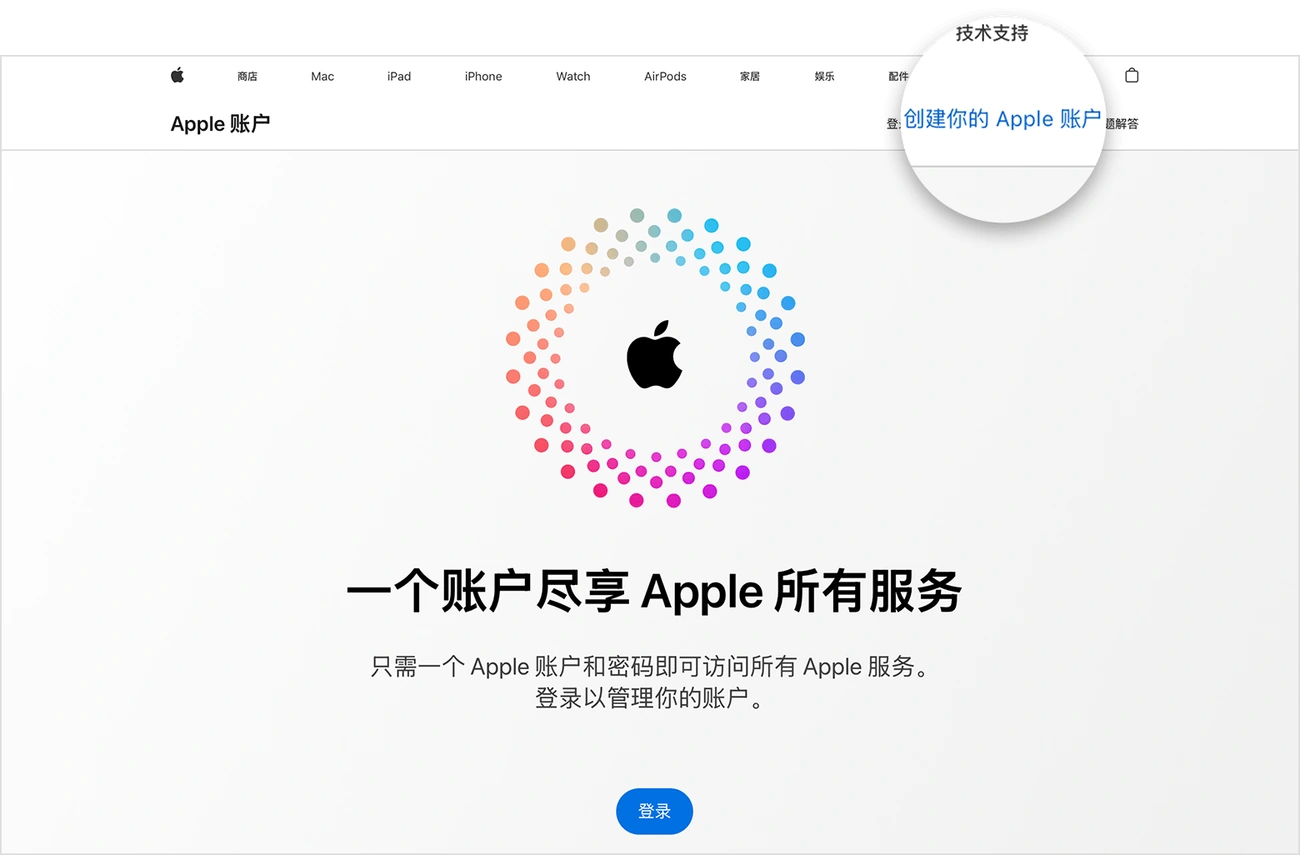
วงกลมขยายในภาพมาจากภาพต้นฉบับของ Apple บนหน้าจอ iPad ที่แคบ ตัวเลือกนี้อาจอยู่ในเมนูของหน้า ให้เปิดเมนูก่อนแล้วหาข้อความชื่อเดียวกัน อย่าแตะ “ลงชื่อเข้าใช้” ตรงกลางเพื่อสร้างบัญชีใหม่
ภาพจัดทำโดย Apple กรอบสีน้ำเงินและตัวเลขเป็นคำกำกับขั้นตอนของเว็บไซต์นี้ โดยไม่ได้แก้ไขข้อความในหน้าจอต้นฉบับดูแหล่งข้อมูลต้นฉบับจาก Appleกรอกข้อมูลของคุณเอง
กรอกชื่อ วันเกิด ประเทศหรือภูมิภาคที่ใช้งานจริง อีเมลที่ใช้ประจำ และรหัสผ่านใหม่ จากนั้นกรอกหมายเลขโทรศัพท์ที่ใช้ได้ในระยะยาว การสร้างบัญชีในจีนแผ่นดินใหญ่อาจต้องใช้หมายเลข +86 ทำตามข้อความบนหน้าจอต่อ และอย่ากรอกข้อมูลของผู้อื่น
จำอีเมลไว้ แต่ไม่ส่งรหัสผ่านให้บริษัท
อีเมลลงทะเบียนจะใช้เข้าสู่ระบบหรือกู้บัญชีภายหลัง ใช้อีเมลของตนที่เปิดได้ระยะยาว ไม่ใช่อีเมลชั่วคราว เก็บรหัสผ่านในที่ปลอดภัยที่เจ้าตัวดูแล บริษัทลงทะเบียนเฉพาะอีเมลรับที่ตกลงไว้ และไม่รับรหัสผ่านหรือรหัสยืนยัน
หากกรอกอีเมลผิด ให้กลับไปหน้าเดิมเพื่อแก้ไข อย่าใช้อีเมลที่รับข้อความไม่ได้ต่อ หากมีบัญชีอยู่แล้ว ให้กลับไปดูคู่มือเข้าสู่ระบบและไม่ต้องสร้างบัญชีที่สอง
ยืนยันอีเมลและโทรศัพท์ให้เสร็จ
เปิดอีเมลที่เพิ่งกรอกไว้ แล้วหาอีเมลยืนยันจาก Apple กลับไปที่หน้าสมัครและป้อนรหัสยืนยันจากอีเมล จากนั้นทำการยืนยันหมายเลขโทรศัพท์ตามคำแนะนำให้เสร็จ ป้อนรหัสยืนยันเฉพาะบนหน้า Apple เท่านั้น อย่าส่งต่อให้ผู้ประสานงาน
ตรวจสอบว่าสร้างสำเร็จแล้ว จากนั้นจึงไปลงชื่อเข้าใช้บน iPad
เมื่อหน้าจอแจ้งว่าเสร็จสิ้น ให้เก็บรักษาบัญชีและรหัสผ่านให้ดี การสมัครสำเร็จไม่ได้หมายความว่า iPad ลงชื่อเข้าใช้แล้ว ให้เปิดคู่มือการลงชื่อเข้าใช้ด้านล่างต่อ หากภายหลัง Apple ขอให้กรอกข้อมูลบัญชีเพิ่มเติม ให้กรอกด้วยข้อมูลจริง
ติดขัดระหว่างลงทะเบียน
หากแจ้งว่าอีเมลถูกใช้ อาจมีบัญชีแล้ว อย่าสร้างซ้ำ หากไม่ได้รหัสยืนยัน ให้ตรวจการสะกดอีเมล จดหมายขยะ และหมายเลขโทรศัพท์ พร้อมบันทึกข้อความทั้งหมด
เปิดการตรวจสอบปัญหาบัญชี