
แลกคำเชิญและติดตั้งบน iPad
ทำขั้นตอนต่อไปนี้บน iPad เครื่องเป้าหมาย ตรวจสอบบัญชี Apple ที่ TestFlight ใช้อยู่ก่อน แล้วจึงตอบรับหรือแลกคำเชิญ อย่าตอบรับบนโทรศัพท์ที่ใช้บัญชี Apple อื่นก่อน
- ดำเนินการที่ไหน
- TestFlight บน iPad เครื่องเป้าหมาย
- สถานะเสร็จสิ้น
- ติดตั้งเวอร์ชันที่กำหนดแล้ว และตรวจสอบว่า Build ตรงกัน
เตรียม iPad และคำเชิญของคุณเองให้พร้อม
- ตรวจสอบว่า iPad เครื่องนี้ติดตั้ง TestFlight ของ Apple เรียบร้อยแล้ว หากยังไม่ได้ติดตั้ง ให้ดูก่อน คู่มือดาวน์โหลด TestFlight。
- เปิดอีเมลคำเชิญที่ได้รับ หากหน้าเว็บมีรหัสแลก ให้คัดลอกหรือจดรหัสทั้งหมดไว้ก่อน หากเปิดอีเมลบนโทรศัพท์ ก็สามารถดูจากโทรศัพท์แล้วป้อนบน iPad ได้
ดูก่อนว่าคุณค้างอยู่ที่หน้าใด
หากยังอยู่ในอีเมล: แตะ “View in TestFlight” หากได้รับรหัสแลกแล้ว: ทำตามขั้นตอนแถบด้านข้างด้านล่างต่อ หากเข้าสู่หน้า TestFlight ของ Hi Cheese Photo แล้ว: ดูหัวข้อ “ยอมรับคำเชิญ แล้วแตะติดตั้ง” ในหน้านี้ได้เลย
ดูภาพหน้าจออีเมลคำเชิญและตัวอย่างรหัสแลกเปิด TestFlight แล้วแตะปุ่มแถบด้านข้างที่มุมซ้ายบน
หา TestFlight บนหน้าจอโฮมของ iPad แล้วเปิด หากรายการด้านซ้ายยังไม่กาง ให้แตะปุ่มแถบด้านข้างในกรอบสีน้ำเงินของภาพด้านล่าง หากเห็นรายการด้านซ้ายอยู่แล้ว ไม่ต้องแตะซ้ำ
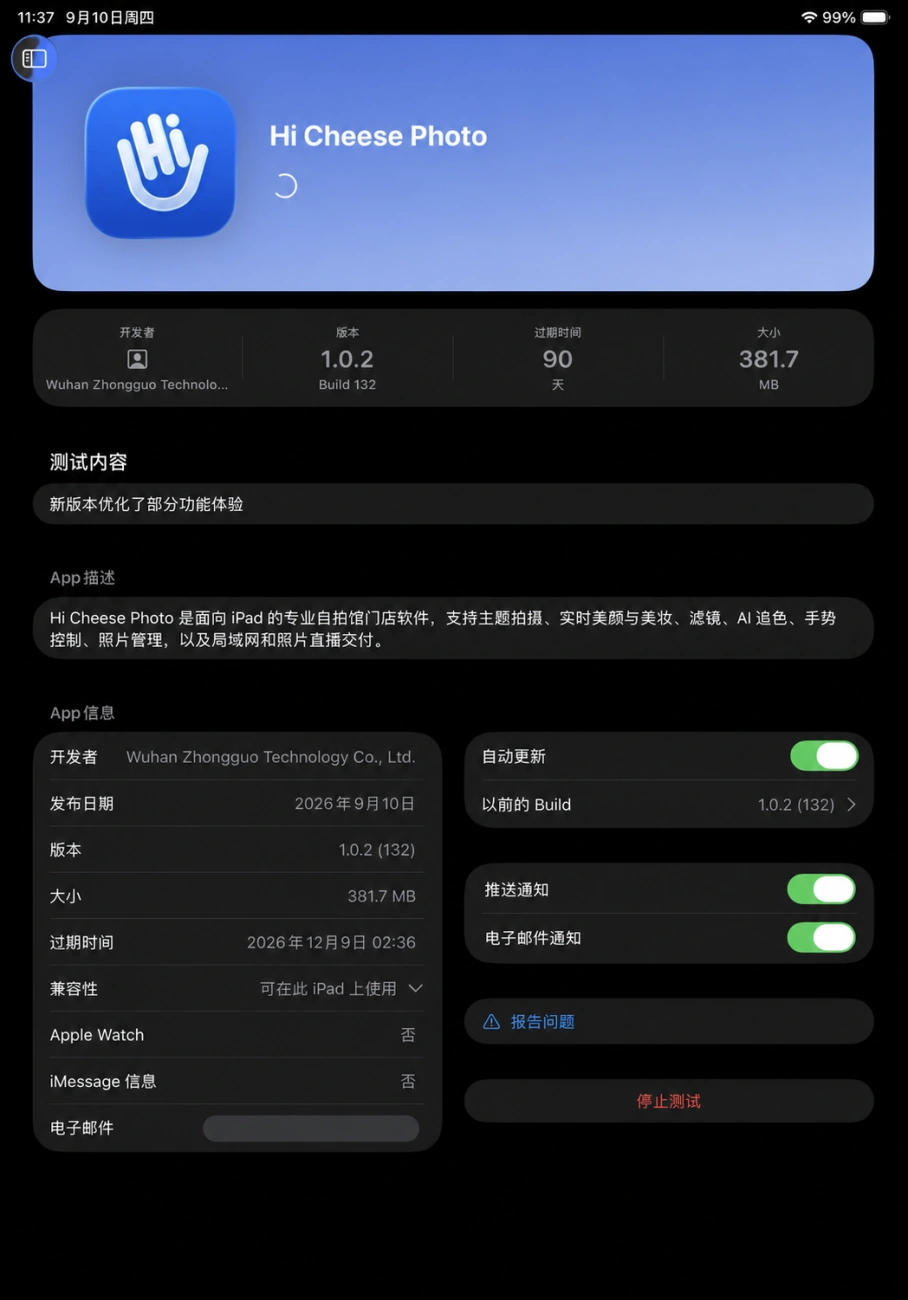
แตะรูปโปรไฟล์ส่วนตัวมุมซ้ายล่าง
เมื่อกางรายการด้านซ้ายแล้ว ให้ดูที่มุมซ้ายล่างสุดของหน้าจอและแตะรูปโปรไฟล์บัญชีทรงกลม บัญชีแต่ละบัญชีอาจแสดงรูปภาพ อักษรแรกของชื่อ หรือรูปบุคคลเริ่มต้น แต่ตำแหน่งจะเหมือนกัน แม้ใช้ครั้งแรกและยังไม่มี Hi Cheese Photo ในรายการ ให้หาปุ่มบัญชีนี้ก่อน
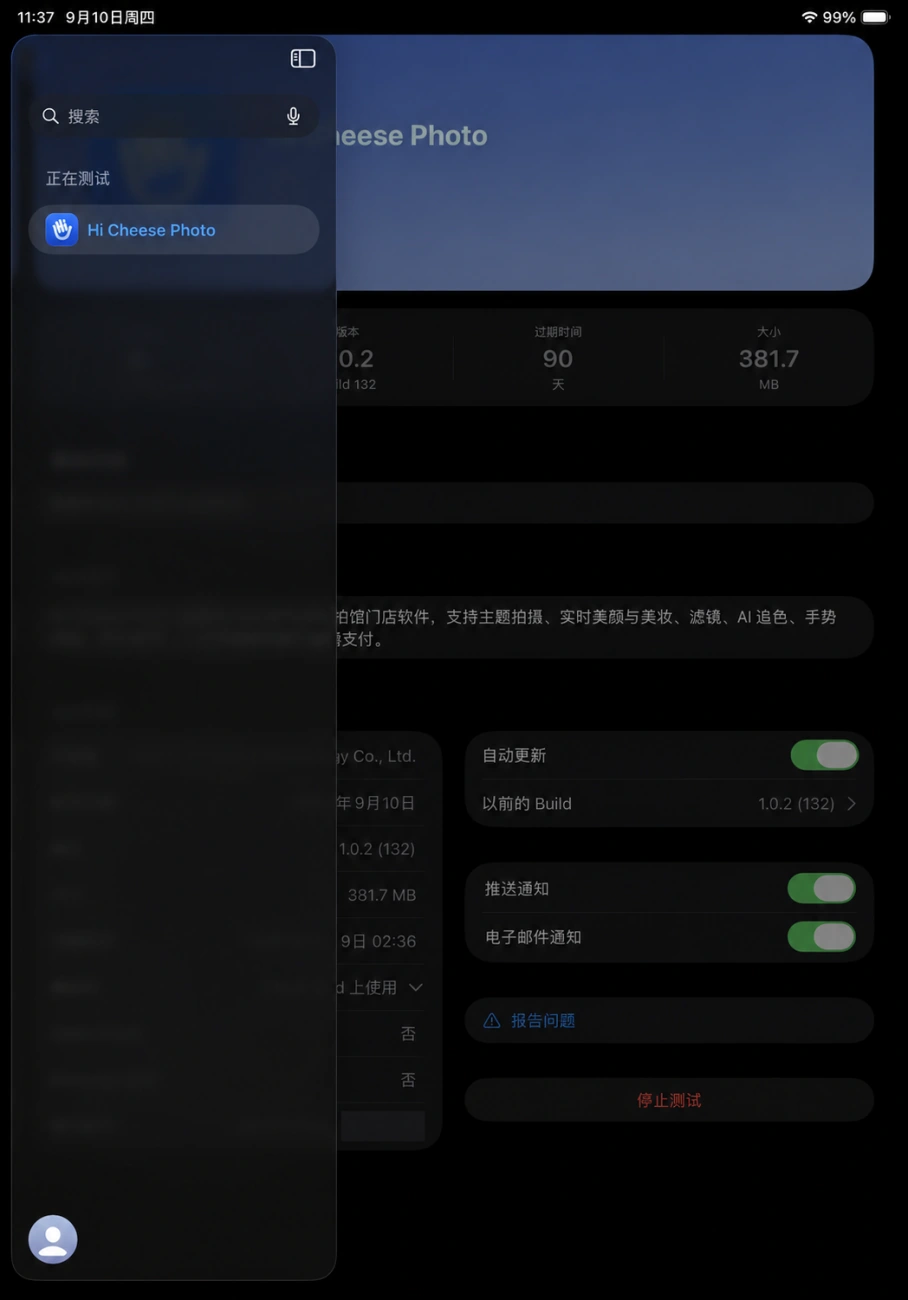
หากยังไม่เข้าสู่ระบบ ให้เจ้าตัวเข้าสู่ระบบก่อน
หากส่วนบัญชีแจ้งให้ลงชื่อเข้าใช้ ให้ลงชื่อเข้าบัญชี Apple ที่คุณมีสิทธิ์ใช้ตามที่หน้าจอระบุ รหัสผ่าน การยืนยันอุปกรณ์ และรหัสยืนยันต้องดำเนินการด้วยตนเอง หากแสดงบัญชีของคุณอยู่แล้ว ไม่ต้องออกจากระบบแล้วลงชื่อเข้าใหม่
เมื่อลงชื่อเข้าใช้ไม่ได้ ให้ตรวจสอบบัญชี Apple ของตนเองและ “สื่อและสินค้าที่ซื้อ” ใน “การตั้งค่า” ของ iPad ก่อน พร้อมยืนยันว่า App Store ใช้งานได้ หากพบบัญชีที่ไม่รู้จัก อย่าเปลี่ยนบัญชีโดยพลการ ให้สอบถามผู้รับผิดชอบอุปกรณ์ก่อน
ลงชื่อเข้าใช้บัญชี Apple ไม่เป็น: ดูคู่มือพร้อมภาพอีเมลที่รับคำเชิญอาจแตกต่างจากบัญชี Apple ปัจจุบัน ก่อนแลกคำเชิญ โปรดตรวจสอบว่าบัญชีบนเครื่องนี้เป็นบัญชีที่จะใช้ในครั้งนี้
อีเมลที่ใช้รับคำเชิญไม่จำเป็นต้องเหมือนกับอีเมลบัญชี Apple อย่าเปลี่ยนบัญชี Apple บน iPad เพียงเพื่อเปิดอีเมล และอย่าใช้บัญชี Apple ของโทรศัพท์เครื่องอื่นตอบรับแทน หากตอบรับด้วยบัญชีผิดไปแล้ว ให้เก็บข้อความแจ้งเตือนไว้และติดต่อเจ้าหน้าที่เทคนิคอย่างเป็นทางการเพื่อตรวจสอบ อย่าสลับบัญชีหรือถอนการติดตั้งซ้ำ ๆ
แตะ “แลกคำเชิญ” ในหน้าต่างการตั้งค่า
หลังยืนยันบัญชีแล้ว ให้หา “แลกคำเชิญ” สีน้ำเงินในหน้าต่าง “การตั้งค่า” เดิมแล้วแตะ ปุ่มนี้อยู่ใต้ข้อมูลบัญชีและเหนือ “อัปเดต App ใหม่โดยอัตโนมัติ” ไม่ได้อยู่ในรายการอุปกรณ์
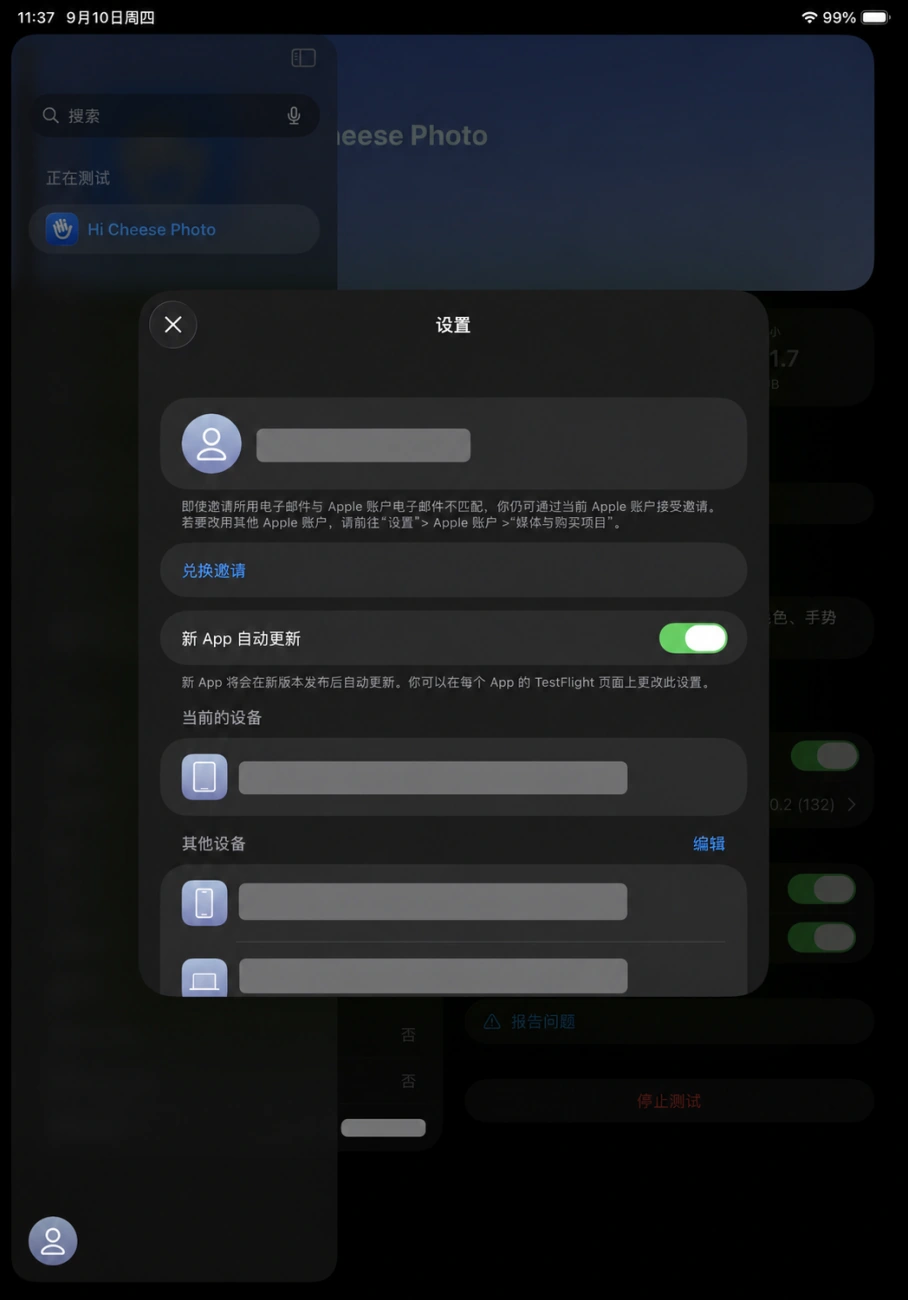
กรอกรหัสแลกฉบับเต็มจากเว็บคำเชิญ
- เมื่อช่องกรอกรหัสแลกปรากฏ ให้แตะช่องกรอกก่อนเพื่อแสดงแป้นพิมพ์
- หากคัดลอกรหัสแลกไว้บน iPad เครื่องเดียวกัน ให้แตะช่องกรอกค้างไว้แล้วเลือก “วาง” มิฉะนั้นให้ดูหน้าคำเชิญบนโทรศัพท์แล้วป้อนทีละตัวอักษร
- ตรวจสอบตัวอักษรทุกตัวและตัวพิมพ์เล็กพิมพ์ใหญ่อีกครั้ง ลบช่องว่างหรือการขึ้นบรรทัดใหม่ที่ติดมาโดยไม่ตั้งใจ ต้องกรอกรหัสเต็มของคุณเอง ไม่ใช่ตัวอย่างในคู่มือ
- แตะ “แลกรหัส/Redeem” หรือปุ่มยืนยันที่เกี่ยวข้องในหน้าต่างป๊อปอัป แล้วรอผล หลังแลกรหัสสำเร็จ ให้ตรวจสอบ Hi Cheese Photo ต่อ หากแจ้งว่าใช้ไม่ได้หรือถูกยกเลิก อย่าป้อนซ้ำหลายครั้ง ให้ติดต่อบริษัทเพื่อตรวจสอบคำเชิญ
ยอมรับคำเชิญแล้วแตะ “ติดตั้ง”
- หลังแลกคำเชิญแล้ว ให้หา Hi Cheese Photo และตรวจสอบชื่อกับเวอร์ชันที่บริษัทแจ้งในครั้งนี้
- หากแสดง “Accept/ยอมรับ” หรือหน้าต่างยืนยันเข้าร่วมการทดสอบ ให้ตอบรับตามคำแนะนำก่อน บัญชีที่เคยตอบรับแล้วอาจแสดงปุ่มติดตั้งโดยตรง
- เมื่อเห็น “Install/ติดตั้ง” ให้แตะหนึ่งครั้งเพื่อเริ่มดาวน์โหลด หากมีเวอร์ชันเก่าอยู่แล้วอาจแสดง “Update/อัปเดต” และหากติดตั้งเรียบร้อยแล้วจะแสดง “Open/เปิด”
- รักษาการเชื่อมต่อเครือข่ายและพลังงานให้เพียงพอ รอจนปุ่มเปลี่ยนเป็น “เปิด” การเห็นเพียงวงกลมหมุนไม่ได้หมายความว่าติดตั้งเสร็จแล้ว
ลำดับการติดตั้งสามารถดูได้จาก คำแนะนำทางการของ Apple สำหรับ TestFlight เวอร์ชันที่คุณดาวน์โหลดได้ให้ยึดตามหน้าจอบนอุปกรณ์นี้และประกาศของบริษัท
เมื่อเห็น “เปิด” ให้ยืนยันผลการติดตั้งอีกครั้ง
หลังติดตั้งเสร็จ ให้แตะ “เปิด” และยืนยันว่าสามารถเข้า Hi Cheese Photo ได้ ตรวจสอบหมายเลขเวอร์ชันและ Build ในรายละเอียด App ของ TestFlight ข้อมูลเวอร์ชันในภาพด้านล่างคือ 1.0.2 และ Build 132 เมื่อมีการอัปเดตในอนาคต ให้ยึดตามประกาศของบริษัทในครั้งนั้น ไม่ต้องมองหา 132 เสมอไป
รหัสแลกของ TestFlight และการอนุญาตซอฟต์แวร์เป็นคนละขั้นตอน
รหัสแลกของ TestFlight มาจากหน้าคำเชิญของ Apple ที่คุณได้รับ และใช้สำหรับตอบรับคำเชิญให้ทดสอบ ส่วนรหัสอุปกรณ์ใน Hi Cheese Photo คือหมายเลขลงทะเบียนของ iPad เครื่องนี้ หลังติดตั้งแล้วให้ส่งรหัสดังกล่าวให้บริษัทเพื่อดำเนินการอนุญาตใช้ซอฟต์แวร์ อย่านำรหัสทั้งสองไปกรอกสลับกัน
ติดตั้งให้เสร็จแล้วจึงลงทะเบียนอุปกรณ์
กลับมาที่ iPad เครื่องนี้ เปิด Hi Cheese Photo ส่งรหัสอุปกรณ์ของเครื่องตามคำแนะนำในหน้าถัดไป แล้วผูกเจ้าของและขอสิทธิ์การใช้งานจากบริษัทให้เสร็จ หากมี App เวอร์ชันเก่าหรือมีรูปอยู่แล้ว ให้เก็บ App เดิมไว้ อย่าแก้ปัญหาสิทธิ์การใช้งานด้วยการถอนการติดตั้งแล้วติดตั้งใหม่
ขั้นตอนถัดไป: คัดลอกและส่งรหัสอุปกรณ์