
หลังได้รับคำเชิญ ให้หารหัสแลก
โปรดยอมรับหรือแลกคำเชิญบน iPad เครื่องที่จะติดตั้ง Hi Cheese Photo สามารถใช้อ่านอีเมลบนโทรศัพท์ได้ แต่อย่าแตะยอมรับบนโทรศัพท์อีกเครื่องก่อน โดยเฉพาะอย่างยิ่งอย่าใช้บัญชี Apple คนละบัญชี
- ดำเนินการที่ไหน
- อีเมลบนโทรศัพท์หรือ iPad; ติดตั้งบน iPad เครื่องเป้าหมาย
- สถานะเสร็จสิ้น
- เปิดคำเชิญที่ยังใช้ได้ของตนเองแล้ว และทราบว่าจะดำเนินการขั้นต่อไปที่ไหน
เปิดอีเมลที่ลงทะเบียนกับบริษัท
เปิดอีเมลที่คุณลงทะเบียนไว้กับบริษัทบนโทรศัพท์หรือ iPad แล้วค้นหา TestFlight หากไม่พบ ให้ตรวจสอบโฟลเดอร์สแปมและหมวดอีเมลโฆษณา ก่อนอื่นให้ยืนยันว่าบริษัทแจ้งแล้วว่า “ส่งคำเชิญแล้ว”
หาอีเมลไม่พบ: ดูขั้นตอนตรวจสอบปัญหาตรวจสอบว่านี่คือคำเชิญของ Hi Cheese Photo
ตรวจสอบชื่อซอฟต์แวร์และไอคอน Hi สีน้ำเงินในอีเมล คำว่า “invited you to test” ในหัวข้อภาษาอังกฤษหมายถึงเชิญคุณเข้าร่วมการทดสอบ ใช้เฉพาะคำเชิญที่ส่งถึงคุณเองเท่านั้น ห้ามส่งต่อลิงก์คำเชิญหรือรหัสแลกให้ผู้อื่น
เมื่อได้รับคำเชิญหลายฉบับ ให้ใช้อีเมลที่บริษัทยืนยันสำหรับครั้งนี้
หากไม่ทราบว่าควรเปิดอีเมลฉบับใด ให้แจ้งเวลาอีเมลและชื่อซอฟต์แวร์แก่บริษัท แล้วให้ผู้ประสานงานยืนยัน อย่าค้นหารหัสเชิญทั่วไปจากอินเทอร์เน็ต และไม่จำเป็นต้องเข้าร่วมทีมผู้พัฒนาเพื่อเรื่องนี้
แตะและตอบรับคำเชิญบน iPad เครื่องเป้าหมาย
เปิดอีเมลที่ได้รับบน iPad เครื่องเป้าหมายก่อน แล้วแตะ “View in TestFlight” (ดูใน TestFlight) หากหน้าถัดไปมีข้อความยืนยัน เช่น “Accept/ยอมรับ” หรือ “ยินยอมเข้าร่วมการทดสอบ” ให้ตรวจสอบชื่อซอฟต์แวร์ก่อน แล้วจึงยืนยันตามข้อความที่แสดงจริง
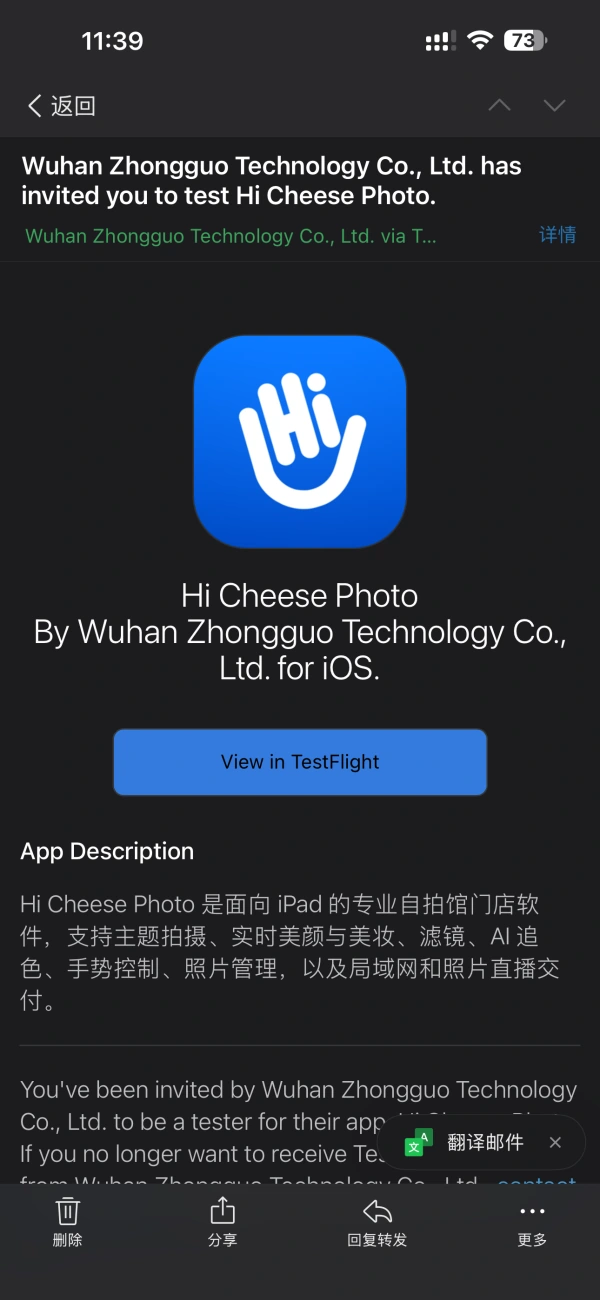
หากเห็นอีเมลบนโทรศัพท์ก่อน ให้เพียงอ่านเนื้อหาอีเมลหรือจดรหัสแลกไว้ อย่ารีบยอมรับใน TestFlight บนโทรศัพท์ บัญชีที่รับอีเมลไม่จำเป็นต้องเป็นบัญชี Apple เดียวกัน เมื่อต้องยอมรับหรือแลกรหัสในขั้นตอนสุดท้าย ให้ยึดบัญชีที่กำลังใช้อยู่ใน TestFlight บน iPad เครื่องเป้าหมายเป็นหลัก เนื้อหาอีเมลในภาพใช้เป็นข้อมูลอ้างอิงได้ ส่วนขั้นตอนยอมรับคำเชิญให้ทำบน iPad เครื่องเป้าหมาย
เมื่อเว็บแสดงรหัสแลก ให้จดไว้ก่อน
- หาส่วนรหัสแลกบนหน้าคำเชิญที่ระบุให้นำไปป้อนใน TestFlight ซึ่งโดยทั่วไปอยู่ใต้คำแนะนำการติดตั้ง อย่าคัดลอก URL จากแถบที่อยู่ของเบราว์เซอร์
- สามารถกดข้อความรหัสแลกค้างไว้ ปรับช่วงที่เลือก แล้วแตะ “คัดลอก” หากเลือกข้อความไม่ได้ ให้จดทีละตัวอักษร
- หากรับอีเมลบนโทรศัพท์แต่ติดตั้งบน iPad วิธีที่ตรงที่สุดคือดูจากโทรศัพท์แล้วป้อนบน iPad ทีละตัวอักษร สิ่งที่คัดลอกบนโทรศัพท์อาจวางบน iPad โดยตรงไม่ได้
- คงตัวอักษร ตัวเลข และตัวพิมพ์เล็กพิมพ์ใหญ่ให้ครบ ห้ามเพิ่มช่องว่าง ขึ้นบรรทัดใหม่ หรือเครื่องหมายวรรคตอน ให้ยึดเนื้อหาบนหน้าของคุณเอง และอย่าเติมจำนวนหลักตามภาพตัวอย่าง
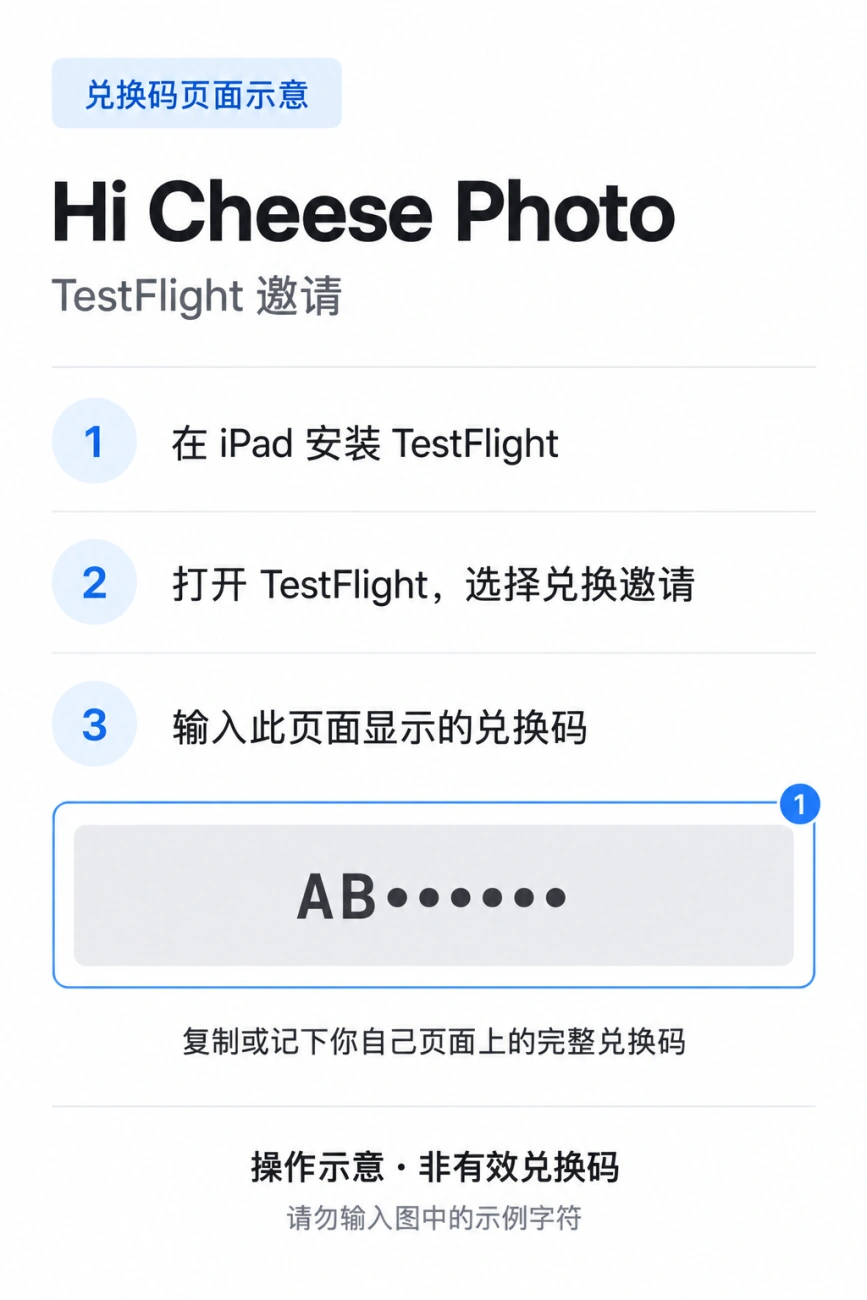
หากหน้าจอมืดทำให้อ่านข้อความไม่ชัด ให้เปลี่ยนอุปกรณ์ที่ดูอีเมลเป็นโหมดสว่างแล้วเปิดคำเชิญใหม่ หากยังอ่านไม่ชัดให้ติดต่อบริษัท อย่าเดาตัวอักษรเอง
เปิด TestFlight บน iPad เครื่องที่จะติดตั้งซอฟต์แวร์
หาก iPad ยังไม่มี TestFlight ให้ไปดาวน์โหลด TestFlight ของ Apple จาก App Store ก่อน การเห็นคำเชิญบนโทรศัพท์ไม่ได้หมายความว่าติดตั้งซอฟต์แวร์บน iPad เรียบร้อยแล้ว
ดูคู่มือฉบับเต็มสำหรับการดาวน์โหลด TestFlightนำรหัสแลกไปดำเนินการต่อบน iPad
เปิดอีเมลคำเชิญหรือหน้ารหัสแลกของคุณไว้ให้ดูได้ หน้าถัดไปจะแนะนำให้คุณหาแถบด้านข้างที่มุมซ้ายบนของ TestFlight รูปโปรไฟล์บัญชีที่มุมซ้ายล่าง และ “แลกคำเชิญ”
ฉันได้รับรหัสแลกแล้ว: ไปแลกบน iPadไม่มีรหัสแลกหรือลิงก์แสดงผิดปกติ
หากเข้าสู่หน้า TestFlight ของ Hi Cheese Photo โดยตรงแล้ว ให้ตอบรับและติดตั้งต่อ หากเห็นเพียงข้อความว่าหมดอายุ ถูกเพิกถอน แลกรหัสไม่ได้ หรือข้อความลักษณะเดียวกัน ให้เก็บข้อความต้นฉบับไว้และติดต่อบริษัทเป็นการส่วนตัวเพื่อตรวจสอบคำเชิญ อย่าป้อนรหัสที่พบทางอินเทอร์เน็ต
เปิดการตรวจสอบปัญหาคำเชิญ