
Selepas menerima jemputan, cari kod penebusan
Terima atau tebus jemputan pada iPad yang akan memasang Hi Cheese Photo. Telefon boleh lihat e-mel, tetapi jangan terima pada telefon lain, terutama Apple Account lain.
- Tempat untuk melakukannya
- E-mel pada telefon atau iPad; pasang pada iPad ini
- Tanda selesai
- Telah membuka jemputan sah sendiri dan tahu tempat melakukan langkah seterusnya
Buka e-mel yang didaftarkan dengan syarikat
Pada telefon atau iPad, buka e-mel yang anda daftarkan kepada syarikat dan cari TestFlight. Jika tidak ditemui, semak juga Spam dan Promosi. Sahkan dahulu bahawa syarikat telah memaklumkan “jemputan telah dihantar”.
E-mel tidak ditemui: lihat langkah penyelesaianSahkan ini jemputan Hi Cheese Photo
Semak nama perisian dan ikon Hi berwarna biru dalam e-mel. Frasa “invited you to test” dalam tajuk bahasa Inggeris bermaksud anda dijemput menyertai ujian. Gunakan hanya jemputan yang dihantar kepada anda sendiri dan jangan majukan pautan jemputan atau kod penebusan kepada orang lain.
Jika menerima beberapa jemputan, gunakan e-mel yang disahkan syarikat kali ini
Jika tidak pasti e-mel mana perlu dibuka, beritahu syarikat masa e-mel dan nama perisian. Jangan cari kod jemputan umum dalam talian atau menyertai pasukan pembangun.
Ketik jemputan dan terima pada iPad ini
Buka e-mel yang diterima pada iPad ini dahulu, kemudian ketik “View in TestFlight”. Jika halaman berikutnya memaparkan pengesahan seperti “Accept/Terima” atau persetujuan ujian, semak nama perisian dahulu dan sahkan mengikut arahan sebenar.
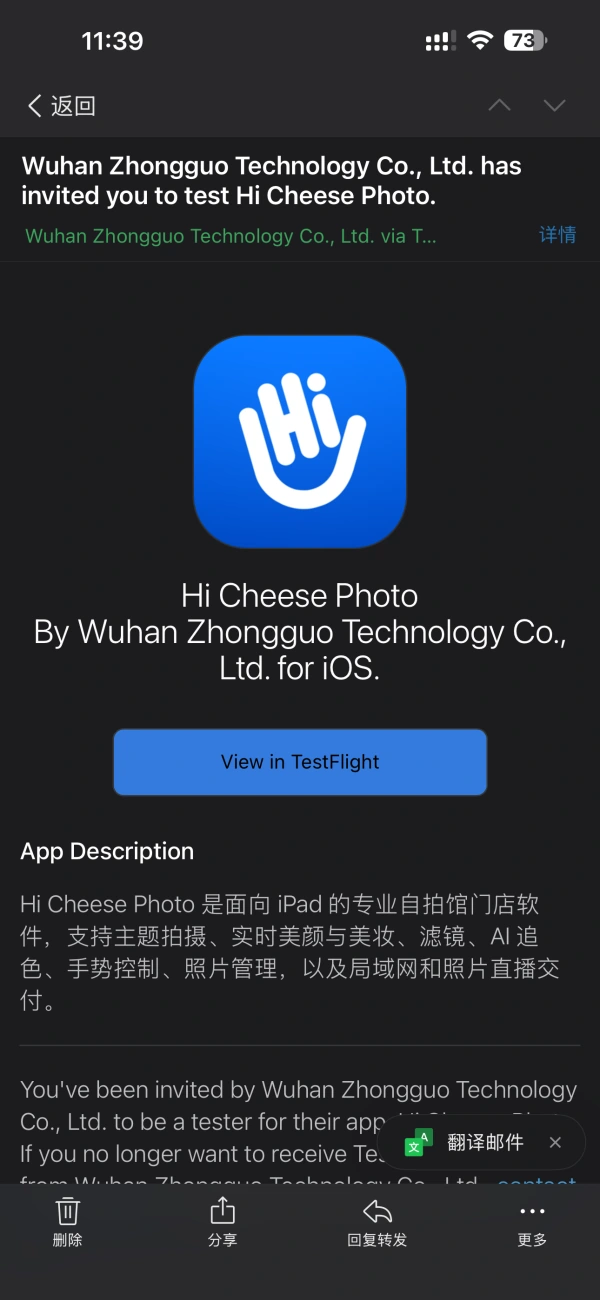
Jika e-mel dilihat pada telefon dahulu, hanya lihat atau catat kod; jangan terima dalam TestFlight telefon. Akaun e-mel bukan Apple Account; penerimaan akhir ikut akaun TestFlight iPad ini. Terima jemputan pada iPad ini.
Apabila kod penebusan dipaparkan pada laman web, catatkannya dahulu
- Cari bahagian kod penebusan yang perlu dimasukkan ke TestFlight pada laman jemputan, biasanya di bawah arahan pemasangan. Jangan salin URL dalam bar alamat pelayar.
- Tekan lama teks kod penebusan, laraskan julat pilihan lalu ketik “Salin”. Jika teks tidak boleh dipilih, catat setiap aksara dengan teliti.
- Jika menerima e-mel pada telefon dan memasang pada iPad, cara paling mudah ialah melihat telefon sambil memasukkan satu demi satu pada iPad. Salinan daripada telefon tidak semestinya boleh terus ditampal pada iPad.
- Kekalkan semua huruf, nombor dan huruf besar/kecil. Jangan tambah ruang, baris atau tanda baca. Ikut halaman anda sendiri.
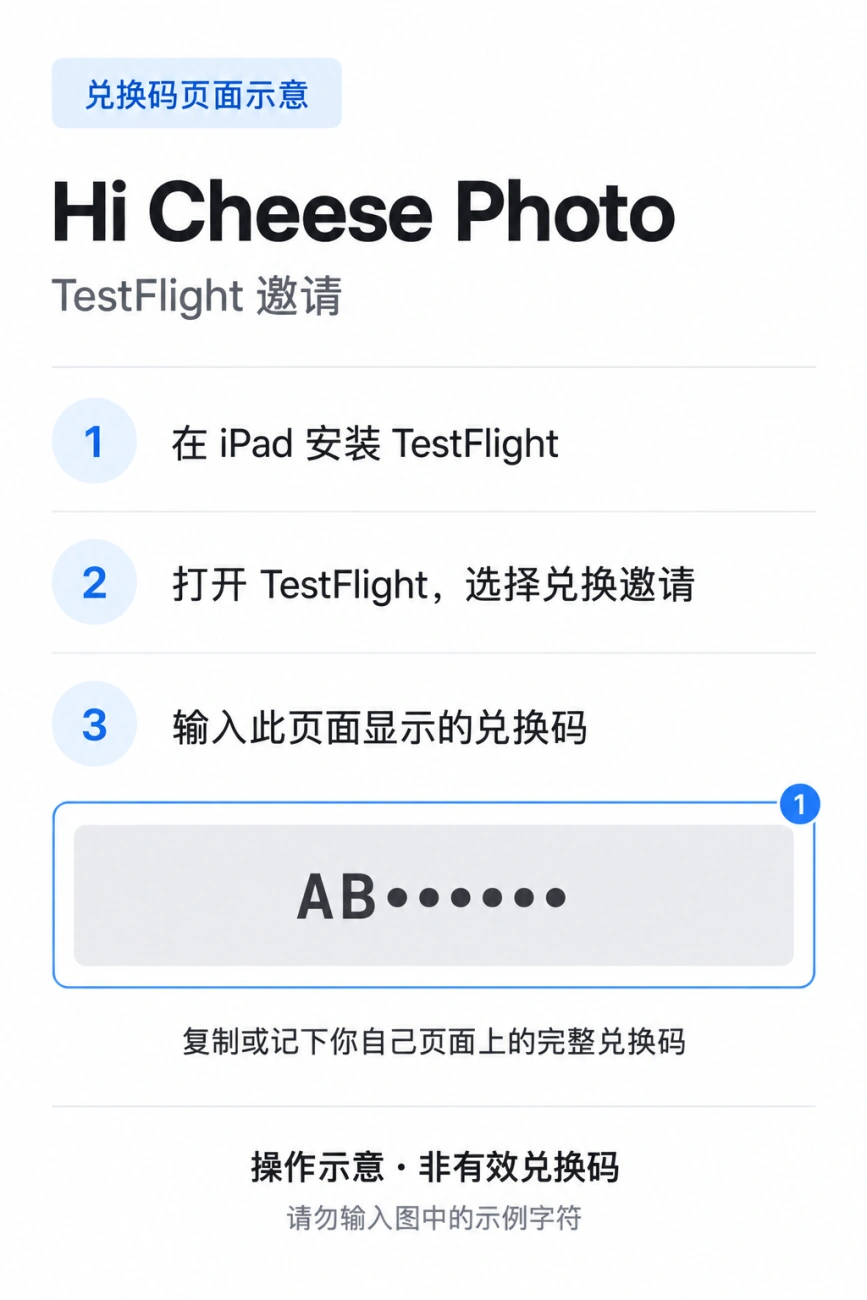
Jika teks sukar dibaca dalam mod gelap, tukar peranti yang memaparkan e-mel kepada mod cerah dan buka semula jemputan. Jika masih kabur, hubungi syarikat dan jangan meneka aksara.
Buka TestFlight pada iPad yang akan dipasang perisian
Jika iPad belum mempunyai TestFlight, muat turun TestFlight Apple dari App Store dahulu. Melihat jemputan pada telefon tidak bermakna perisian sudah dipasang pada iPad.
Lihat tutorial lengkap untuk memuat turun TestFlightBawa kod penebusan ke iPad untuk teruskan
Pastikan e-mel jemputan atau halaman kod penebusan anda boleh dilihat. Halaman seterusnya akan menunjukkan bar sisi TestFlight di kiri atas, profil akaun di kiri bawah dan “Tebus Jemputan”.
Saya sudah mendapat kod penebusan: tebus pada iPadTiada kod penebusan atau pautan dipaparkan secara tidak normal
Jika sudah terus masuk ke halaman TestFlight Hi Cheese Photo, teruskan menerima dan memasang. Jika hanya nampak arahan seperti tamat tempoh, ditarik balik atau tidak boleh ditebus, simpan arahan asal dan hubungi syarikat secara peribadi untuk menyemak jemputan; jangan masukkan kod yang ditemui dalam talian.
Buka penyelesaian masalah jemputan