
Daftar Akaun Apple
Pemilik kedai atau pembeli perisian hendaklah mendaftar menggunakan e-mel sendiri yang boleh digunakan untuk jangka panjang. Contoh di bawah menggunakan laman web rasmi Apple. Tidak perlu meminta orang lain mendaftar bagi pihak anda atau membeli akaun berbayar.
- Tempat untuk melakukannya
- Safari pada iPad
- Tanda selesai
- Halaman Apple mengesahkan penciptaan akaun selesai
Buka laman rasmi Apple Account
Dalam Safari pada iPad, buka laman Apple Account di bawah dan cari “Cipta Apple Account Anda”. Sahkan dahulu alamatnya account.apple.com, kemudian masukkan maklumat.
Buka laman rasmi Apple Account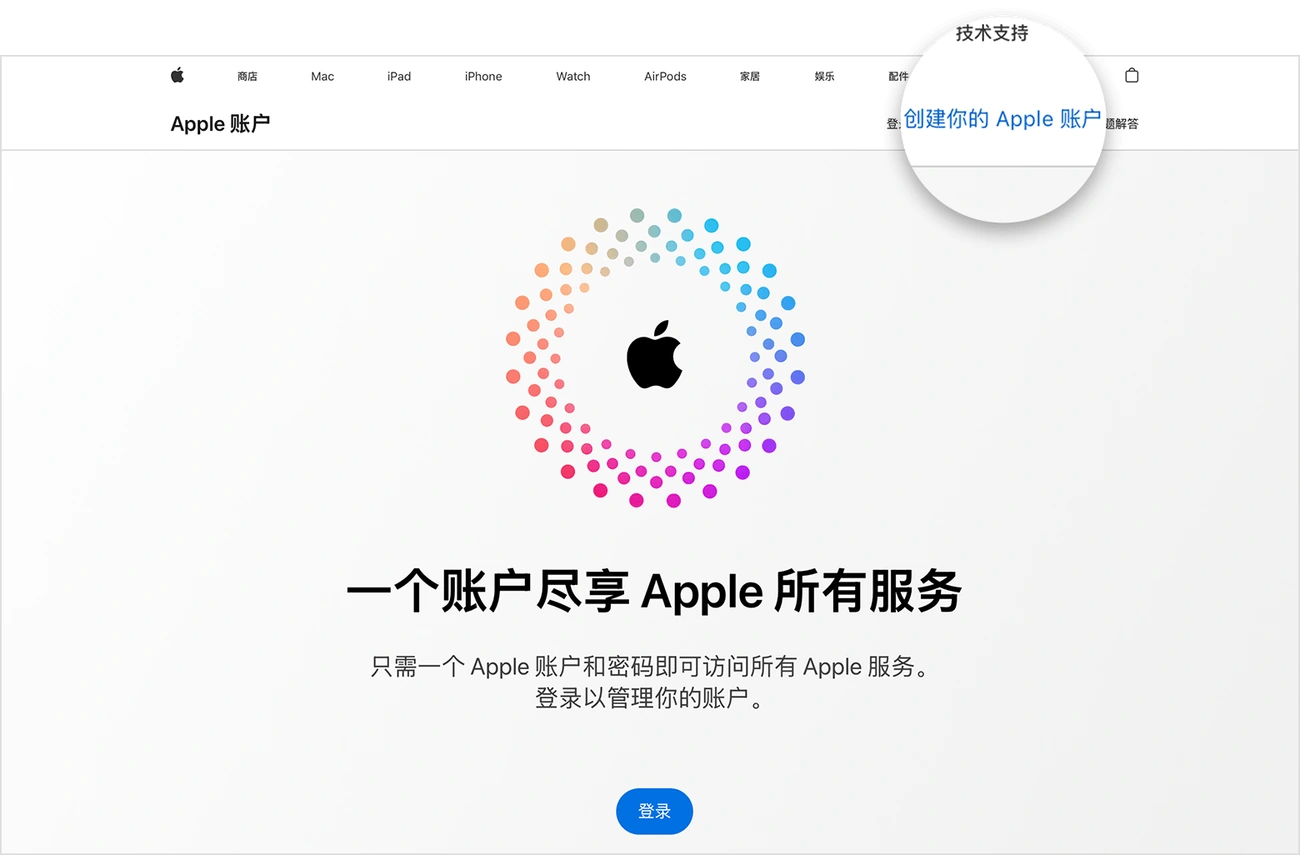
Bulatan pembesaran dalam imej datang daripada imej asal Apple. Pada skrin iPad yang sempit, pintu masuk ini mungkin disimpan dalam menu halaman; kembangkan menu dahulu dan cari teks dengan nama yang sama. Jangan ketik “Log Masuk” di tengah untuk mencipta akaun baharu.
Imej disediakan oleh Apple; bingkai dan nombor biru ialah penanda operasi laman ini dan antara muka asal tidak diubahLihat sumber asal AppleIsi maklumat anda sendiri
Isi nama, tarikh lahir, negara atau wilayah sebenar, e-mel yang biasa digunakan dan kata laluan baharu, kemudian masukkan nombor telefon yang boleh digunakan untuk jangka panjang. Pendaftaran di tanah besar China mungkin memerlukan nombor +86. Ikut arahan pada halaman dan jangan isi maklumat orang lain.
Ingat e-mel, tetapi jangan hantar kata laluan kepada syarikat
E-mel pendaftaran digunakan kemudian untuk log masuk atau pemulihan. Gunakan e-mel sendiri yang boleh dibuka dalam jangka panjang, bukan sementara. Simpan kata laluan di tempat selamat; syarikat hanya mendaftarkan e-mel penerima dan tidak meminta kata laluan atau kod pengesahan.
Jika e-mel tersalah isi, kembali ke halaman sebelumnya dan betulkannya. Jangan terus menggunakan alamat yang tidak dapat menerima e-mel. Jika sudah mempunyai akaun, kembali ke panduan log masuk dan jangan cipta akaun kedua.
Selesaikan pengesahan e-mel dan telefon
Buka e-mel yang baru diisi dan cari e-mel pengesahan Apple. Kembali ke halaman pendaftaran untuk memasukkan kod e-mel, kemudian lengkapkan pengesahan telefon. Masukkan kod hanya pada halaman Apple, jangan teruskan kepada wakil.
Sahkan penciptaan berjaya, kemudian log masuk iPad
Selepas arahan pada halaman selesai, simpan akaun dan kata laluan dengan baik. Pendaftaran berjaya tidak bermakna iPad sudah log masuk; seterusnya buka tutorial log masuk di bawah. Jika Apple kemudian meminta maklumat akaun tambahan, lengkapkannya menggunakan maklumat sebenar.
Pendaftaran tersekat
Jika e-mel ditandai sebagai telah digunakan, akaun mungkin sudah wujud; jangan mencipta akaun berulang kali. Jika kod pengesahan tidak diterima, semak ejaan alamat e-mel, folder spam dan nombor telefon terlebih dahulu, serta catat mesej penuh yang dipaparkan.
Buka penyelesaian masalah akaun