Pasang perisian melalui pautan jemputan
Gunakan iPad yang akan digunakan untuk penggambaran sepanjang proses. Pasang TestFlight dahulu, kemudian buka pautan jemputan, terima dan pasang Hi Cheese Photo.
Log masuk Apple Account anda pada iPad ini
Log masuk App Store pada iPad ini menggunakan akaun pemilik kedai atau pembeli perisian.
Lihat butiran
- Gunakan iPad yang akan digunakan untuk penggambaran sebenar nanti. Buka “Tetapan” → “Wi-Fi” dan sambungkan Wi-Fi yang boleh digunakan.
- Buka App Store dan ketik profil akaun di kanan atas untuk melihat akaun yang sedang log masuk. Gunakan akaun yang diurus jangka panjang oleh pemilik kedai atau pembeli, bukan akaun sementara pekerja.
- Jika belum log masuk, masukkan Apple Account, kata laluan dan kod pengesahan anda mengikut arahan halaman. Jika belum mendaftar, lihat tutorial pendaftaran di bawah dahulu.
- Kembali ke App Store dan kekalkan akaun ini untuk muat turun, jemputan serta kemas kini.
Apple Account iCloud di bahagian atas “Tetapan” mungkin berbeza daripada akaun yang digunakan oleh App Store, jadi jangan hanya melihat nama di bahagian atas “Tetapan”. Anda juga boleh menyemak akaun kedai di “Tetapan” → nama anda → “Media & Pembelian”.
Tidak tahu mendaftar? Lihat tutorial pendaftaran akaun · Lihat tutorial log masuk akaun · Lihat sistem dan baki kapasiti
Muat turun TestFlight rasmi Apple
Buka halaman muat turun rasmi dan ketik “Dapatkan”; selepas dipasang, ketik “Buka”.
Muat turun TestFlight rasmi AppleLihat butiran
- Anda juga boleh mencari TestFlight dalam App Store dan semak bahawa pembangunnya ialah Apple.
- Ketik “Dapatkan” atau ikon awan, kemudian sahkan muat turun mengikut arahan iPad. Jika “Buka” sudah dipaparkan, ini bermakna pemasangan telah selesai.
- Baca arahan dan teruskan ketika dibuka kali pertama. Jika diminta log masuk, gunakan Apple Account yang baru disahkan.
- Seterusnya kembali ke tutorial ini dan ketik pautan jemputan dalam langkah 3.
Buka pautan jemputan dalam Safari pada iPad yang sama
Safari ialah pelayar terbina dalam iPad. Buka tutorial ini dalam Safari pada iPad ini, kemudian ketik butang di bawah. Apabila muncul arahan untuk membuka TestFlight, benarkan ia dibuka.
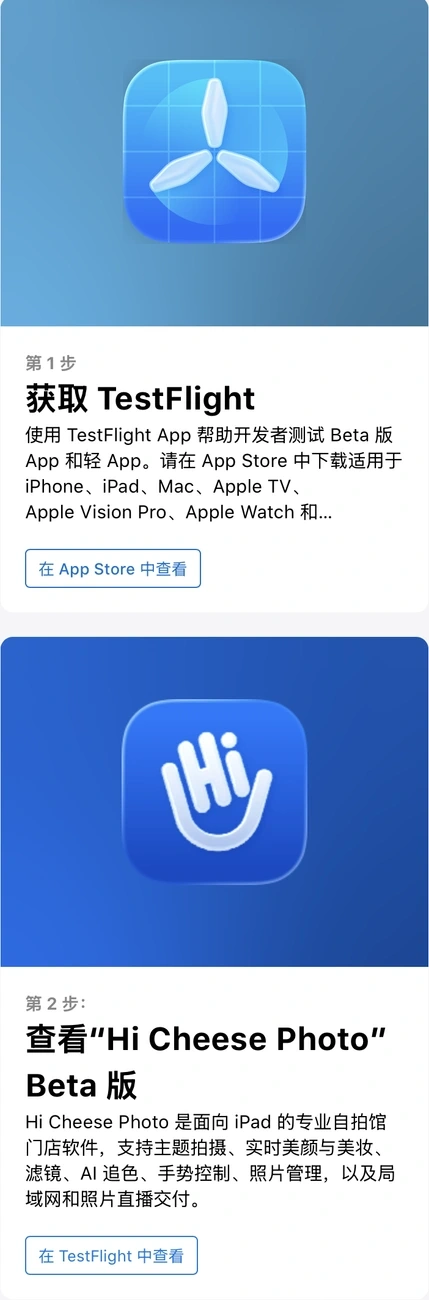
Buka pautan jemputan Hi Cheese PhotoJika skrin di bawah muncul, leret ke bawah ke Langkah 2 dan ketik“Lihat dalam TestFlight”(Ditandakan sebagai 2 dalam gambar).
TestFlight belum dipasang? Lihat langkahnya
Ketik dahulu “Lihat dalam App Store” pada langkah 1 halaman jemputan (tanda 1), muat turun dan buka TestFlight. Kemudian kembali ke halaman jemputan asal dalam Safari, tatal ke bawah dan ketik “Lihat dalam TestFlight” pada langkah 2 (tanda 2).
 12
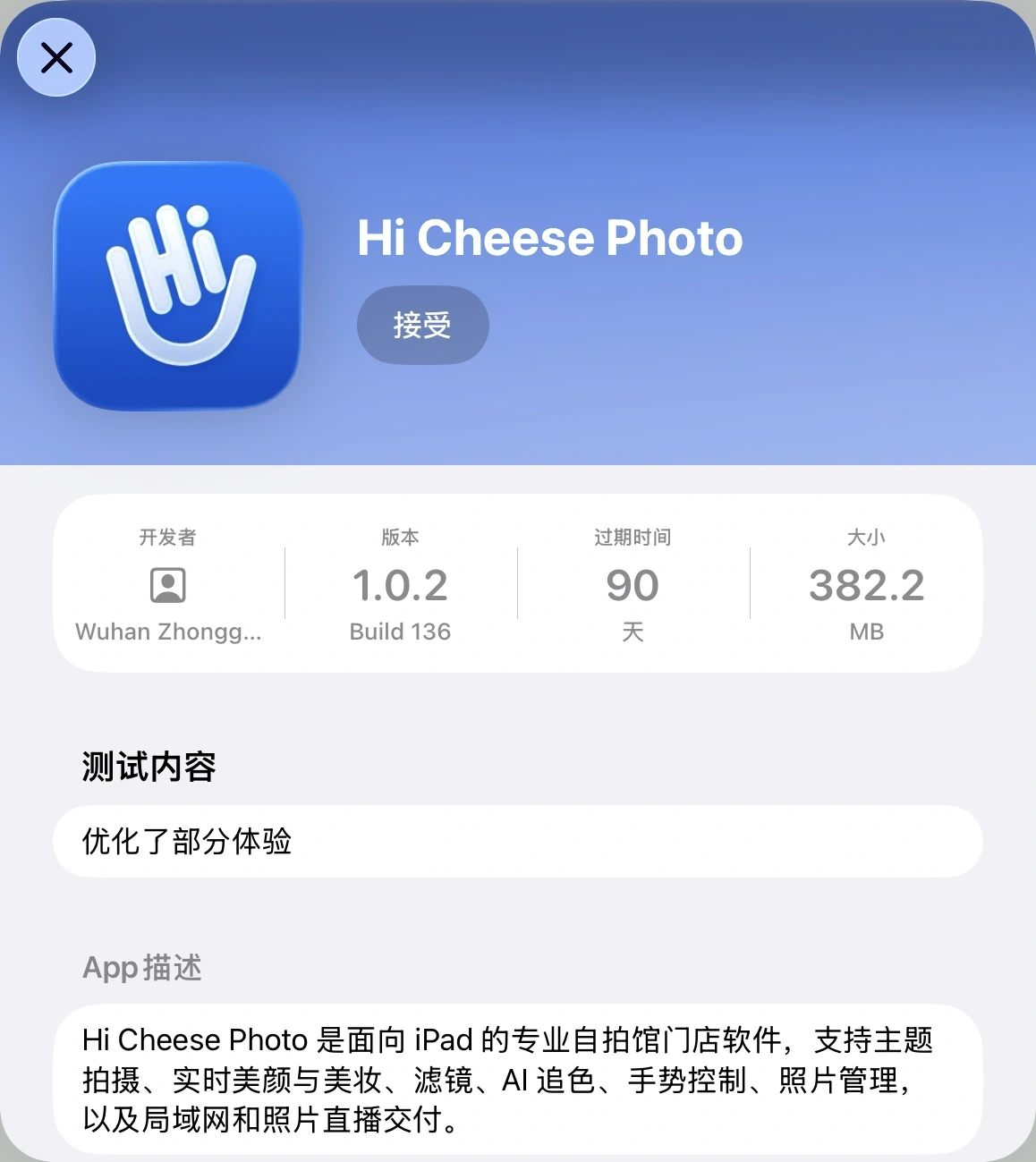
Ketik “Terima”, kemudian ketik “Pasang”
Sahkan Hi Cheese Photo, ketik “Terima”, kemudian “Pasang”.
 1
Adakah butang menunjukkan “Kemas kini” atau “Buka”?
Jika jemputan telah diterima sebelum ini, anda mungkin terus melihat “Pasang”, “Kemas Kini” atau “Buka”: ketik “Pasang” untuk memuat turun; ketik “Kemas Kini” untuk mengemas kini sambil mengekalkan App asal; jika “Buka” dipaparkan, anda boleh terus masuk ke perisian.
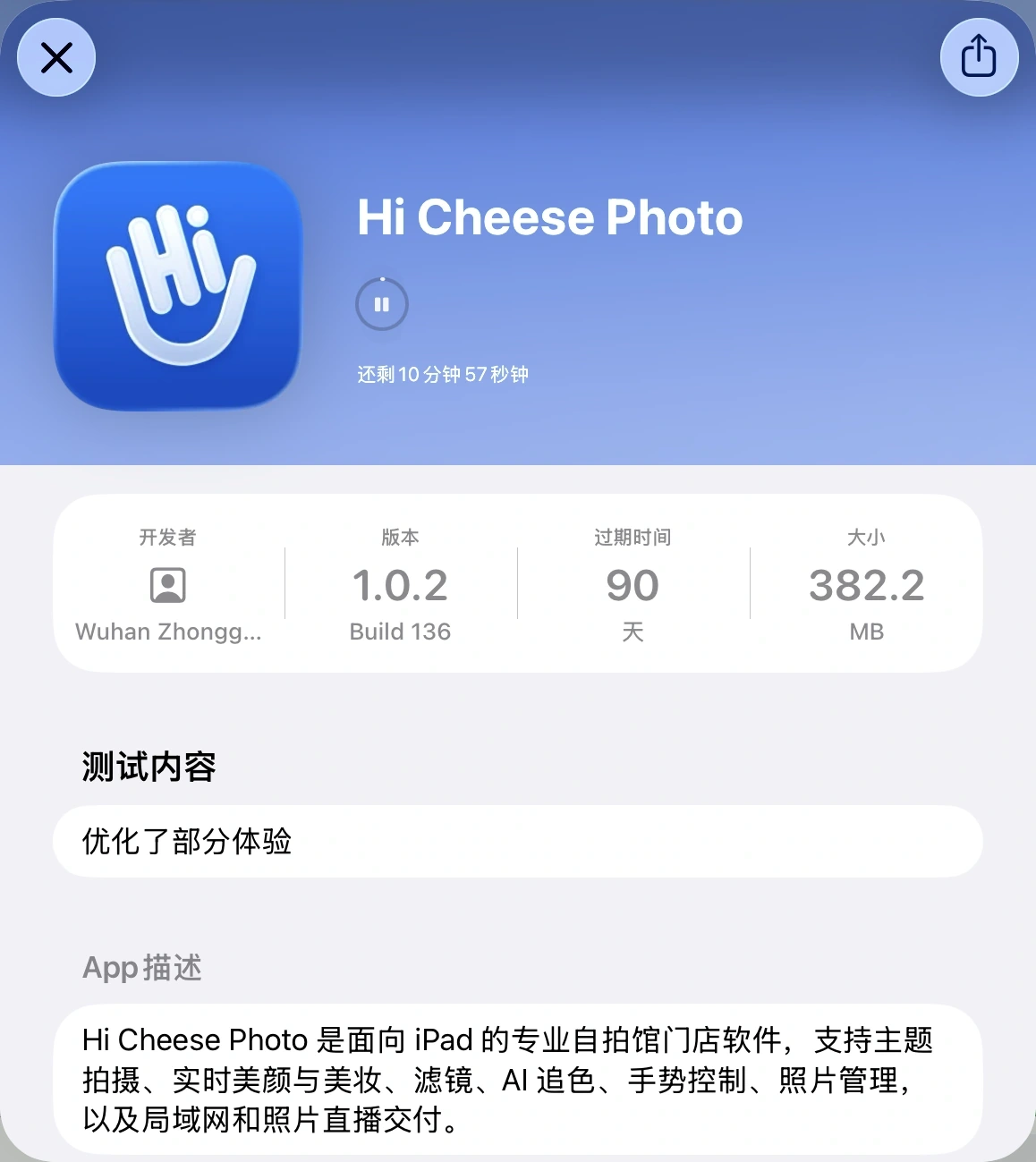
Tunggu muat turun selesai, kemudian ketik “Buka”
Jika kemajuan bulat atau masa berbaki muncul, muat turun sedang berjalan. Kekalkan sambungan Internet dan tunggu sehingga butang bertukar kepada “Buka”, kemudian ketik. Anda juga boleh kembali ke skrin utama iPad dan ketik ikon Hi Cheese Photo.
 1
Lihat arahan muat turun dan kemas kini
Baki masa ialah anggaran berdasarkan rangkaian, bukannya tempoh menunggu tetap. Versi, saiz dan masa dalam tangkap layar hanya untuk rujukan semasa operasi.
Semasa mengemas kini, ketik “Kemas Kini” terus dalam TestFlight. Jangan nyahpasang perisian lama kerana foto dan tetapan mungkin hilang.
Jika tersekat, ikut penyelesaian bagi keadaan yang berkenaan
Buka masalah yang sepadan dengan situasi anda.
Mesej “Peranti atau sistem tidak serasi”
Hi Cheese Photo hanya tersedia untuk iPad dan jemputan pemasangan ini tidak boleh diterima pada iPhone. Buka pautan pada iPad dan sahkan bahawa yang dimuat turun ialah versi iPad Hi Cheese Photo.
Sistem mestilah iPadOS 17 atau lebih baharuSemak versi iPadOS dalam “Tetapan” → “Umum” → “Perihal”; jika lebih rendah daripada 17, pergi ke “Tetapan” → “Umum” → “Kemas Kini Perisian” untuk menaik taraf.
Jika masih tidak boleh dipasang, hantar versi sistem dan tangkapan skrin mesej kepada juruteknik.
Terus berputar, muat turun sangat perlahan atau gagal
Tutup dan buka semula TestFlight dahulu, bukan menyahpasangnya. Jika masih tidak berfungsi, tukar kepada Wi-Fi yang boleh digunakan dan cuba semula selepas menunggu seketika; jika perlu, mulakan semula iPad.
Buka “Tetapan” → “Umum” → “Storan iPad” dan cuba kekalkan 10 GB atau lebih.
Hanya nampak “Tebus”, tiada Hi Cheese Photo
Kembali ke tutorial ini, ketik pautan jemputan pada Langkah 3, kemudian ketik “Lihat dalam TestFlight”. Jika masih tidak muncul, semak sama ada App Store masih menggunakan akaun asal.
Mesej kuota penuh atau penguji baharu tidak lagi diterima
Hantar tangkap layar mesej kepada juruteknik syarikat dan tunggu pengesahan jemputan yang boleh digunakan. Tidak perlu mengetik Pasang berulang kali.
Pemasangan selesai. Teruskan dengan kebenaran perisian
Selepas pemasangan perisian selesai, kebenaran syarikat diperlukan sebelum ia boleh digunakan.
Sudah dipasang. Lihat panduan kebenaran perisianKemas kini kemudian melalui TestFlight
Selepas menerima notis kemas kini syarikat, ketik “Kemas Kini” dalam TestFlight.
Lihat arahan kemas kini dan tempoh sah
TestFlight ialah alat pengedaran ujian rasmi Apple. Apple menetapkan setiap versi ujian boleh digunakan sehingga 90 hari dari tarikh muat naik; ini bukan tempoh kebenaran pembelian perisian. Syarikat akan mengatur kemas kini versi dalam tempoh ini. Selepas menerima notis, kemas kini melalui TestFlight sebelum versi lama tamat untuk terus menggunakannya. Jika hampir tamat tetapi kemas kini masih belum kelihatan, hubungi juruteknik.
Sama ada pautan jemputan boleh digunakan bergantung pada kekosongan dan status akses ketika itu; ia tidak bermakna akses dibuka selama-lamanya.Lihat arahan pemasangan rasmi Apple · Lihat bantuan rasmi Apple untuk log masuk akaun