
촬영, 업로드 또는 QR 코드 스캔 문제
어느 단계가 완료되지 않았는지 먼저 판단하세요. 기기 촬영, 고해상도 처리, 클라우드 업로드 또는 휴대전화 저장 중 하나입니다. 데이터가 사라지는 상태로 문제를 점검하지 마세요.
새 촬영 생성 시 라이브 이상 또는 HTTP 403 안내
먼저 ‘현재 사진 라이브 서비스 오류’에 표시된 오류 코드와 설명을 기록하여 고객지원팀에 비공개로 보내세요. HTTP 403은 기기 또는 앨범 권한이 승인되지 않았다는 뜻일 수 있으므로, 네트워크를 반복해서 바꾸거나 App을 다시 설치하는 것을 해결 방법으로 삼지 마세요.
"촬영 계속"은 이번 사진 라이브 스위치를 끄고 새 기록 양식은 유지합니다. 확인 후 정상 촬영할 수 있지만 자동 업로드되지는 않습니다. "홈 화면으로 돌아가기"는 이번 새 사용자를 취소합니다.
자체 점검 실패 시 두 가지 해결 방법 보기새 사진이 없거나 마지막 사진이 올바르지 않음
추가 촬영을 중지하고 카메라 모델, 연결 방식, 카운트다운 상태, 외부 화면 연결 여부 및 촬영 시간을 기록하세요. 현재 처리가 끝난 후 원본 사진과 완성 사진을 대조하세요. 카메라 오류가 발생하면 반복해서 케이블을 뺐다 꽂거나 초기화하지 말고 고객지원팀가 로그를 바탕으로 처리하도록 하세요.
카운트다운이 끝날 때 초점 또는 촬영이 지연됨
먼저 관리자가 사전 초점 시간을 확인하세요. 기본값은 0.6초이며 미리 반누름하여 초점만 맞추고 셔터를 완전히 누르지는 않습니다. 카운트다운이 없거나 사전 시간이 0이면 미리 초점을 맞추지 않습니다. 마지막 단계에서는 인물이 자리를 유지해야 합니다. 초점 맞추기에 실패하면 위치와 조명을 조정한 뒤 다시 시도하세요. 카메라 모델, 사전 시간, 카운트다운 초 수 및 외부 화면 연결 여부를 기록해 고객지원팀에 전달하세요.
사전 초점 설정 안내 보기색온도를 선택했는데 왜 목표 K 값이 되지 않나요
"색온도"를 선택하면 화이트 밸런스 모드만 전환됩니다. 아래 슬라이더도 움직이고 체크 표시인 "색온도 적용"을 누른 뒤 카메라의 확인 응답을 기다려야 합니다. 값은 전송되었지만 응답이 없으면 카메라 본체에서 확인하세요. 슬라이더 숫자만 보고 성공했다고 판단하면 안 됩니다. 기본값을 복원하면 화이트 밸런스가 "일광"으로 돌아갑니다.
색온도 설정 전체 단계 보기직접 가져온 AI 샘플 사진 보기 또는 삭제
관리자가 촬영 설정 → ‘AI 색상 매칭’ → ‘사용자 지정 가져오기’로 들어가세요. 샘플 사진을 가볍게 탭하면 큰 이미지가 열립니다. 해당 샘플 사진을 선택하고 매개변수를 조절하려면 카드 오른쪽 아래의 매개변수 버튼을 탭하세요.
사용자 지정 샘플 사진 한 장을 길게 누르면 선택 상태로 들어가 해당 사진이 선택됩니다. "선택"을 누른 뒤 한 장씩 체크할 수도 있습니다. 한 장 또는 여러 장을 선택할 수 있으며 "취소"를 누르면 선택 상태에서 나갑니다. 여기에서는 직접 가져온 참고 이미지만 관리할 수 있고 공식 참고 이미지나 테마에 연결된 참고 이미지는 삭제할 수 없습니다.
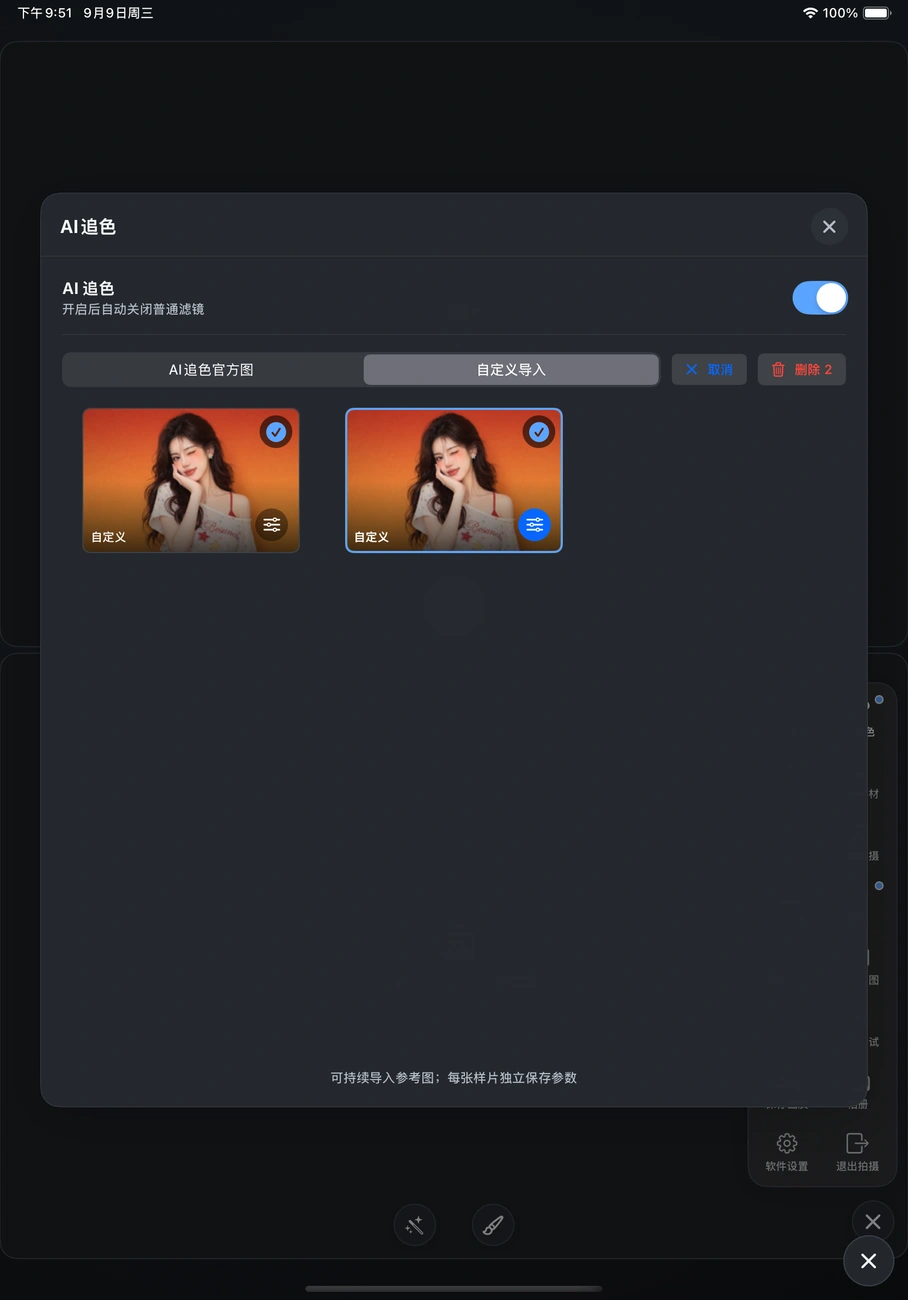
이미지에서 샘플 이미지 두 장이 선택되어 있으며 오른쪽 상단의 "2개 삭제"는 이번에 선택한 수량을 뜻합니다.
Build130 · iPad 시뮬레이터 실제 조작 스크린샷삭제를 탭한 뒤 먼저 한 번 확인하고, 두 번째 화면에서 삭제 수량과 ‘삭제 후 복구할 수 없음’ 안내를 확인하세요. 5초를 모두 기다린 뒤에만 삭제 버튼을 탭할 수 있습니다. 확실하지 않으면 ‘취소’를 탭하세요. 여기서는 사용자 지정 AI 참고 샘플 사진만 삭제하며 사용자 앨범의 촬영 사진은 삭제하지 않습니다.
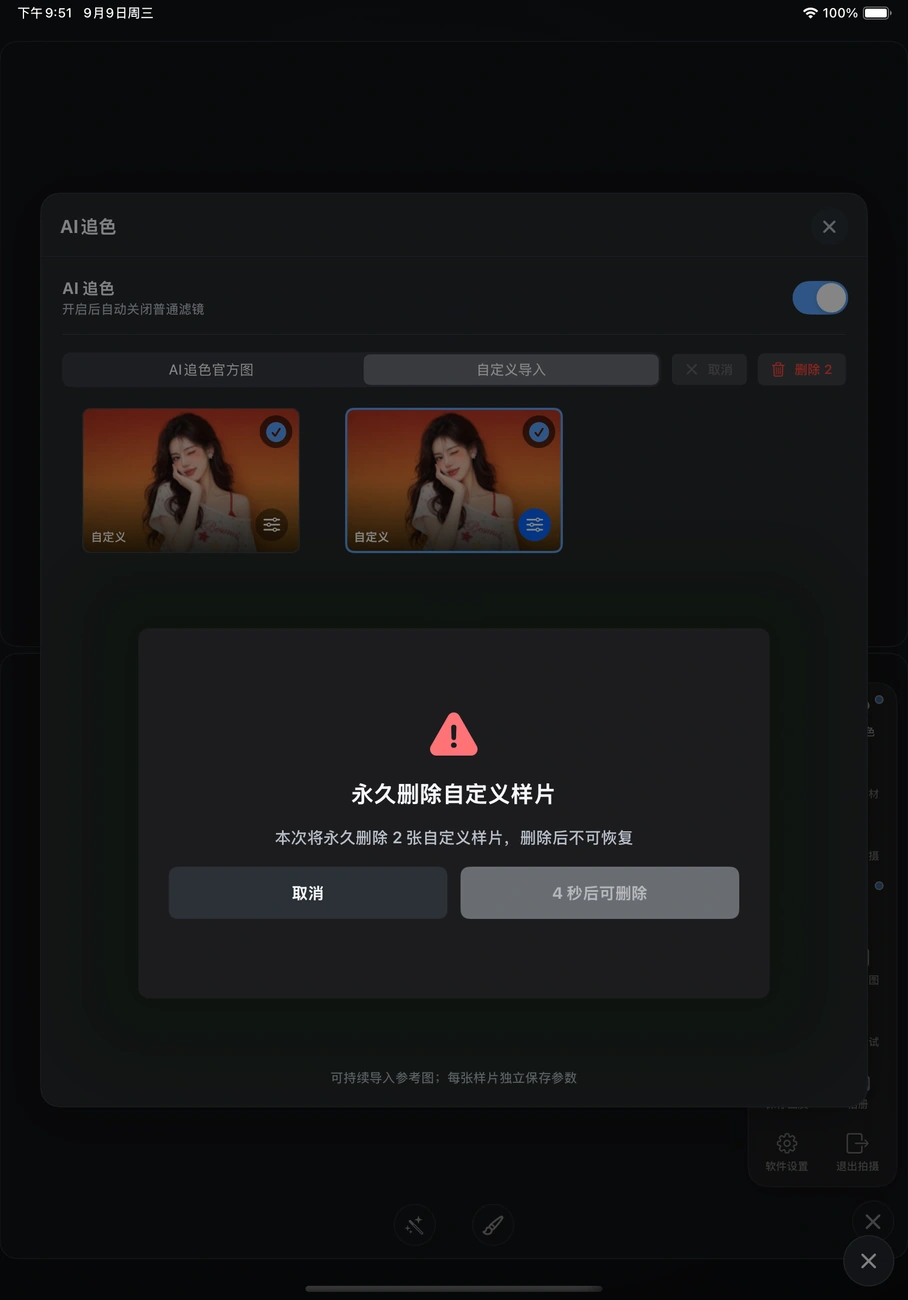
스크린샷은 카운트다운 중이며 4초 남은 상태로 삭제 버튼을 아직 사용할 수 없습니다. 전체 확인 대기는 5초부터 시작합니다.
Build130 · iPad 시뮬레이터 실제 조작 스크린샷기기에는 사진이 있지만 클라우드 수량이 맞지 않음
iPad의 인터넷 연결과 App 전면 상태를 유지한 채 고화질 처리와 업로드가 끝날 때까지 기다리세요. ‘고객 사진 관리’에서 해당 고객을 열고 ‘사진 라이브’를 탭하세요. ‘업로드 재시도’가 있으면 안내에 따라 다시 시도하세요. 아직 업로드하지 않은 사진을 삭제하지 마세요.
이 기기의 완성 사진 수, 업로드 완료 수, 실패 수와 표시된 원문 안내를 기록하세요. 사진 라이브 권한이 없거나 앨범이 만료되었거나 라이브가 꺼져 있으면 먼저 고객지원팀에 서비스 상태 확인을 요청하세요.
QR 코드를 열 수 없음
먼저 ‘사진 라이브’인지 ‘로컬 네트워크 다운로드’인지 확인하세요. 클라우드 앨범에는 인터넷 연결이 필요합니다. 로컬 네트워크는 휴대폰과 iPad가 같은 Wi-Fi를 사용하고 iPad에서 로컬 네트워크를 허용하며 App을 전면에 유지해야 합니다. 휴대폰이나 iPad의 네트워크를 바꾼 뒤에는 로컬 네트워크 QR 코드를 다시 받아야 합니다.
공용 Wi-Fi는 기기를 서로 격리할 수 있으므로 매장 네트워크 담당자에게 확인하세요. iPad 포트를 공용 인터넷에 열거나 출처를 알 수 없는 네트워크 구성을 설치하지 마세요.
휴대전화에서 사진은 보이지만 다운로드 파일을 찾을 수 없음
고해상도 사진을 다시 선택하고 웹페이지의 다운로드 기능을 누른 뒤 휴대폰 브라우저 안내에 따라 저장하세요. 휴대폰의 "사진" 앱과 "파일" 앱의 다운로드 폴더를 확인하세요. WeChat 안에서 다운로드를 열 수 없으면 메뉴를 이용해 시스템 브라우저에서 연 뒤 다시 시도하세요. 저장된 파일이 썸네일이 아닌지 확인하세요. 그래도 실패하면 휴대폰 운영체제, 브라우저 및 표시된 안내를 기록하세요.
사진 유출이 걱정되거나 삭제해야 하는 경우
앨범 QR 코드나 링크를 공개적으로 전달하지 마세요. 링크를 받은 사람이 사진을 볼 수 있습니다. 먼저 매장과 고객지원팀에 연락하여 삭제 절차를 확인하세요. 라이브를 종료해도 새 사진 추가만 중지되며 기존 사진이 즉시 삭제되는 것은 아닙니다. 업로드를 끈 것을 삭제 완료로 생각하지 마세요.
실패한 구체적인 단계를 고객지원팀에 보내기
门店/服务单:
设备码/App Build:
时间/相机/外屏:
本机原片/高清成片数:
云端已上传/失败数:
扫码类型(云端或局域网):
手机系统/浏览器/网络:
完整提示,以及问题出现前后的操作:
템플릿은 개인 채팅으로 추가 전송하고 스크린샷에서는 고객 개인정보를 먼저 가리세요. 페이지 오른쪽의 공유 버튼은 문제 해결 튜토리얼만 공유하며 사진이나 진단 정보를 자동 업로드하지 않습니다.