
Masalah merakam, memuat naik atau mengimbas
Kenal pasti peringkat gagal: rakaman, pemprosesan resolusi tinggi, muat naik awan atau simpanan telefon. Jangan menyelesaikan masalah sambil kehilangan data.
Ralat foto langsung atau HTTP 403 semasa mencipta penggambaran baharu
Catat dahulu kod ralat dan penerangan dalam “Perkhidmatan foto langsung semasa tidak normal”, kemudian hantar secara peribadi kepada pasukan sokongan. HTTP 403 mungkin menunjukkan kebenaran peranti atau album belum diluluskan; jangan menganggap menukar rangkaian berulang kali atau memasang semula App sebagai penyelesaian.
Mengetik “Teruskan mengambil gambar” akan mematikan suis siaran langsung untuk sesi ini dan mengekalkan borang baharu. Selepas disahkan, anda boleh mengambil gambar seperti biasa tetapi foto tidak akan dimuat naik secara automatik. Mengetik “Kembali ke halaman utama” akan membatalkan pengguna baharu ini.
Lihat dua pilihan apabila semakan kendiri gagalTiada foto baharu atau foto terakhir salah
Hentikan rakaman tambahan. Catat model kamera, sambungan, kiraan undur, paparan luaran dan masa. Tunggu pemprosesan lalu semak foto asal dan siap. Jangan cabut atau set semula berulang kali; biar pasukan sokongan menyemak log.
Fokus atau rakaman lewat pada akhir kiraan undur
Pentadbir menyemak sela pra-fokus, lalai 0.6 saat. Ia hanya separuh tekan untuk fokus, bukan mengambil foto awal. Tiada pra-fokus tanpa kiraan atau pada 0. Subjek kekal di tempat; laraskan posisi dan cahaya jika gagal. Catat model, sela, kiraan dan paparan luaran untuk pasukan sokongan.
Lihat arahan tetapan prafokusMengapa nilai K sasaran belum digunakan selepas memilih suhu warna
Memilih “Suhu Warna” hanya menukar mod imbangan putih. Anda juga perlu menyeret pelaras di bawah, mengetik tanda semak “Gunakan Suhu Warna” dan menunggu pengesahan daripada kamera. Jika nilai telah dihantar tetapi belum dilaporkan kembali, semak pada kamera; jangan anggap berjaya berdasarkan nombor pada pelaras sahaja. Apabila memulihkan lalai, imbangan putih akan kembali kepada “Cahaya Siang”.
Lihat langkah penuh tetapan suhu warnaLihat atau padam foto contoh AI yang anda import
Pentadbir masuk Tetapan penggambaran → “Padanan warna AI” → “Import tersuai”. Ketik foto contoh untuk besar; ketik parameter di kanan bawah untuk memilih dan melarasnya.
Tekan lama pada sampel tersuai untuk memasuki mod pilihan dan memilihnya. Anda juga boleh mengetik “Pilih”, kemudian menandakan foto satu demi satu. Pilihan tunggal dan berbilang disokong; ketik “Batal” untuk keluar daripada mod pilihan. Di sini anda hanya boleh mengurus imej rujukan yang diimport sendiri. Rujukan rasmi atau rujukan yang terikat pada tema tidak boleh dipadam.
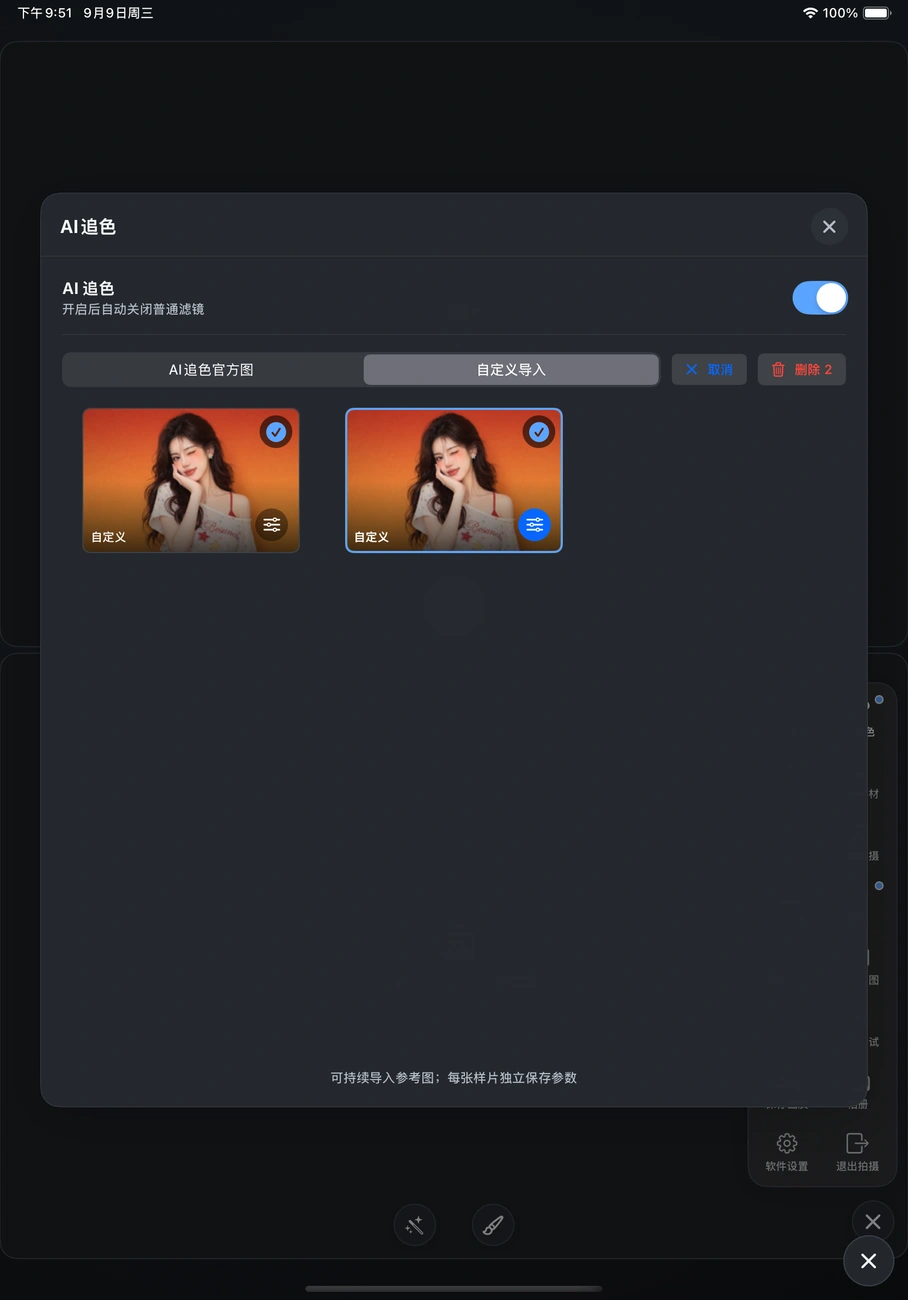
Dua foto contoh dalam gambar telah ditandakan. “Padam 2” di penjuru kanan atas menunjukkan jumlah yang dipilih kali ini.
Build130 · Tangkapan skrin operasi sebenar simulator iPadSelepas mengetik Padam, buat pengesahan pertama, kemudian semak jumlah yang akan dipadam dan amaran “Tidak boleh dipulihkan selepas dipadam” pada peringkat kedua. Tunggu selama 5 saat penuh sebelum butang Padam boleh diketuk. Jika tidak pasti, ketik “Batal”. Tindakan ini hanya memadam foto contoh rujukan AI tersuai, bukan foto yang diambil dalam album pengguna.
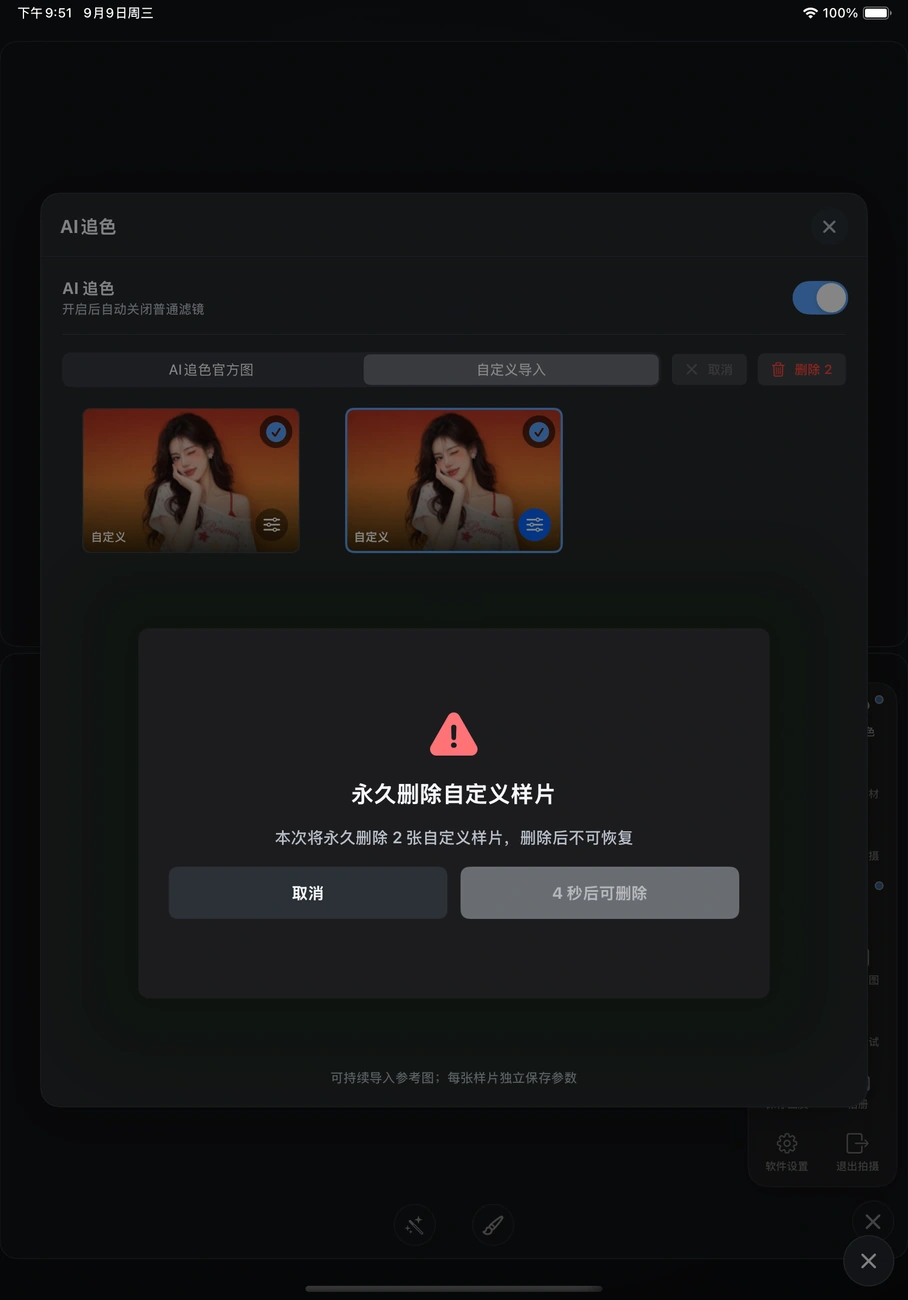
Tangkapan skrin menunjukkan kira detik berbaki 4 saat dan butang padam belum tersedia. Tempoh menunggu penuh bermula daripada 5 saat.
Build130 · Tangkapan skrin operasi sebenar simulator iPadPeranti mempunyai foto tetapi bilangan di awan tidak lengkap
Pastikan iPad bersambung Internet dan App di latar hadapan, tunggu pemprosesan resolusi tinggi serta muat naik selesai. Buka pengguna berkenaan dalam “Pengurusan foto pengguna”, ketik “Foto langsung”, dan cuba semula mengikut arahan jika ada “Cuba muat naik semula”. Jangan padam foto yang belum dimuat naik.
Catat jumlah foto siap pada peranti, jumlah dimuat naik, jumlah gagal dan mesej asal. Jika tiada kelayakan foto langsung, album telah tamat tempoh atau foto langsung dimatikan, minta pasukan sokongan mengesahkan status perkhidmatan dahulu.
Kod QR tidak dapat dibuka
Tanya dengan jelas dahulu sama ada ia “Foto langsung” atau “Muat turun rangkaian setempat”. Album awan memerlukan Internet yang boleh digunakan; rangkaian setempat memerlukan telefon dan iPad pada Wi-Fi yang sama, iPad membenarkan rangkaian setempat dan App kekal di latar hadapan. Selepas telefon atau iPad menukar rangkaian, kod QR rangkaian setempat perlu diperoleh semula.
Wi-Fi awam mungkin mengasingkan peranti; minta pengurus rangkaian kedai mengesahkan. Jangan membuka port iPad kepada Internet awam atau memasang konfigurasi rangkaian yang tidak dikenali.
Foto kelihatan pada telefon tetapi fail muat turun tidak ditemui
Pilih semula satu foto beresolusi tinggi, gunakan pilihan muat turun pada laman web dan simpan mengikut arahan pelayar telefon. Periksa aplikasi “Foto” dan folder muat turun dalam “Fail” pada telefon. Jika muat turun tidak boleh dibuka dalam WeChat, gunakan menunya untuk membuka pautan dalam pelayar sistem dan cuba lagi. Pastikan fail yang disimpan bukan lakaran kecil. Jika masih gagal, catat sistem telefon, pelayar dan mesej yang dipaparkan.
Bimbang foto bocor atau mahu memadam
Jangan kongsi kod QR atau pautan album secara awam. Hubungi kedai dan pasukan sokongan untuk proses pemadaman. Menamatkan foto langsung hanya menghentikan tambahan baharu, bukan memadam foto sedia ada.
Hantar langkah tepat yang gagal kepada pasukan sokongan
门店/服务单:
设备码/App Build:
时间/相机/外屏:
本机原片/高清成片数:
云端已上传/失败数:
扫码类型(云端或局域网):
手机系统/浏览器/网络:
完整提示,以及问题出现前后的操作:
Hantar templat tambahan melalui sembang peribadi dan lindungi privasi pelanggan dalam tangkapan skrin. Butang kongsi di kanan hanya berkongsi tutorial, bukan foto atau data diagnostik.