
拍照、上传或扫码有问题
先判断哪一环没完成:本机拍照、高清处理、云端上传,还是手机保存。不要边丢数据边排查。
新建拍摄时提示直播异常或 HTTP 403
先记下“当前照片直播服务异常”中的错误代码和说明,私发售后人员。HTTP 403 可能表示设备或相册权限未通过,不要把反复换网、重装 App 当作解决方法。
点“继续拍摄”会关闭本次直播开关并保留新建表单,确认后可以正常拍照,但不会自动上传;点“返回主页”会取消本次新建用户。
查看自检失败的两个出口没有新照片或最后一张不对
停止追加拍摄,保留相机型号、连接方式、倒计时状态、是否接外屏,以及拍摄时间。等当前处理完成后核对原片与成片;出现相机报错不要反复拔插或重置,让售后人员根据日志处理。
倒计时末尾对焦或拍摄有延迟
先由管理员核对预对焦提前量,默认 0.6 秒,只提前半按对焦,不提前全按快门。无倒计时或提前量为 0 时不提前对焦。人物在最后阶段保持位置;对焦失败先调整站位和光线再试。记录相机型号、提前量、倒计时秒数及是否接外屏交售后人员判断。
查看预对焦设置说明选了色温,为什么还没变成目标 K 值
选“色温”只切换白平衡模式。还要拖动下方滑杆、点对号“应用色温”,并等待相机回报确认。数值已发送但未回报时,请在机身核对,不能仅凭滑杆数字认定成功。恢复默认时白平衡会回到“日光”。
查看色温设置的完整步骤查看或删除自己导入的 AI 样片
由管理员进入拍摄设置→“AI 追色”→“自定义导入”。普通轻点样片打开大图;要选择该样片并调参数,点卡片右下角的参数按钮。
长按一张自定义样片,会进入选择状态并选中它;也可以点“选择”再逐张勾选。支持单选、多选,点“取消”退出选择。此处只管理自行导入的参考图,不能删除官方或主题绑定参考。
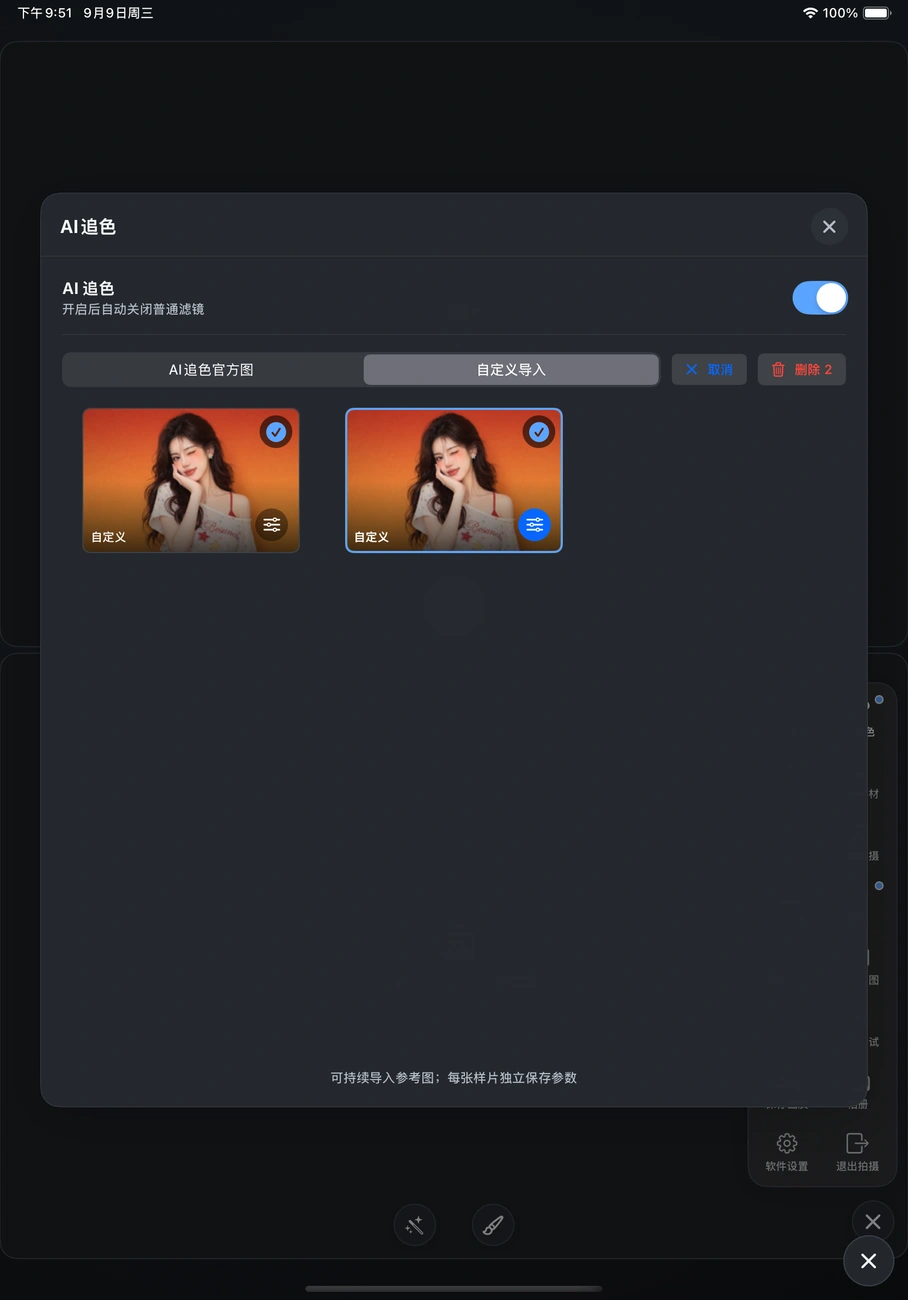
图中两张样片已勾选,右上角“删除 2”对应本次选中数量。
软件界面示例点删除后先确认一次,再核对第二层的删除数量和“删除后不可恢复”提醒。完整等待 5 秒后,删除按钮才可点;不确定就点“取消”。这里只删除自定义 AI 参考样片,不是删除用户相册里的拍摄照片。
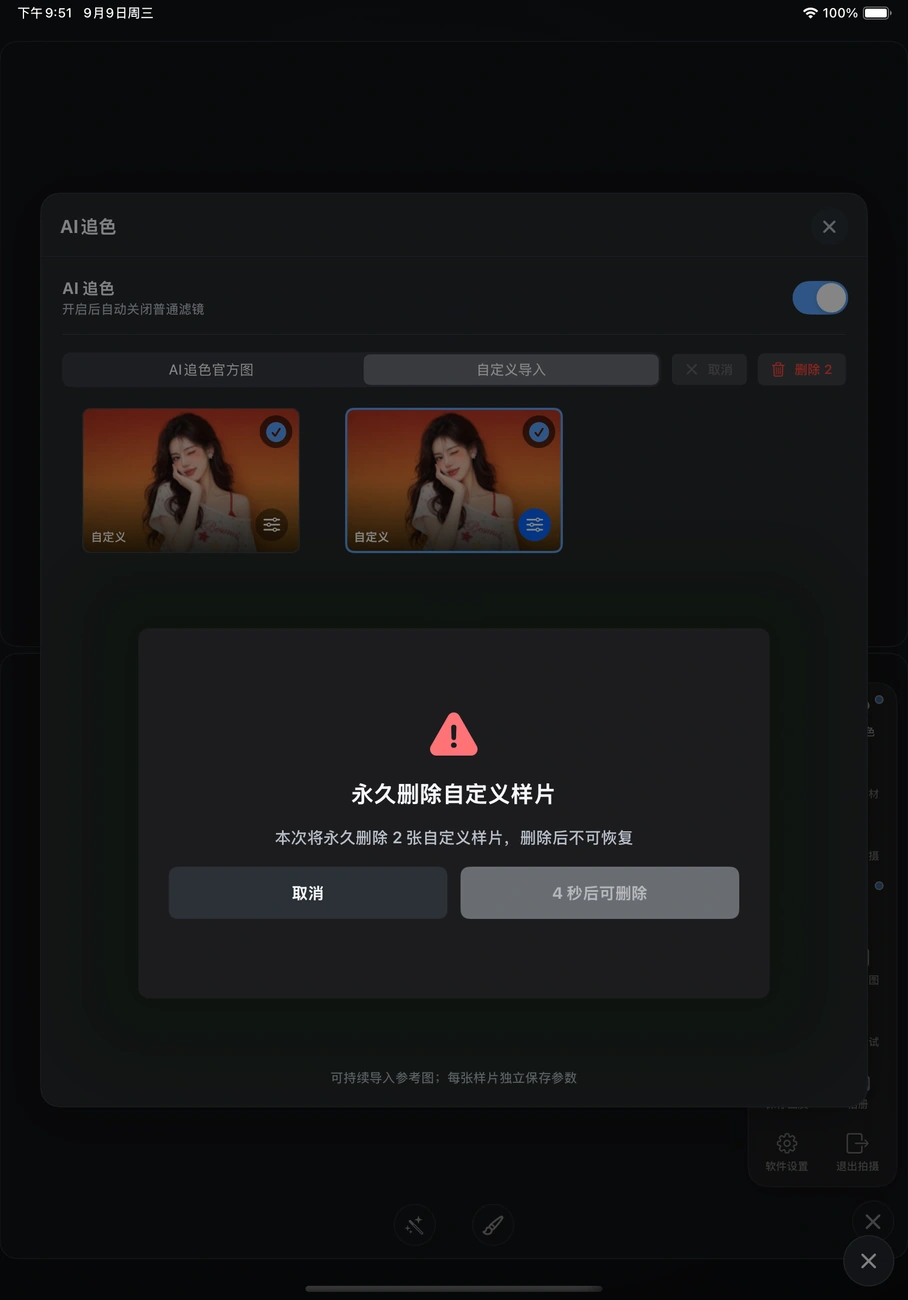
截图为倒计时进行中,显示剩余 4 秒,删除按钮仍不可用;完整确认等待从 5 秒开始。
软件界面示例本机有照片,云端数量不齐
保持 iPad 联网、App 前台,等待高清处理和上传结束。在“用户照片管理”打开对应用户,点“照片直播”,有“重试上传”时按提示重试。不要删除尚未上传的照片。
记录本机成片数、已上传数、失败数及原话。没有直播权限、相册到期或直播关闭时,请售后人员先确认服务状态。
二维码打开不了
先问清是“照片直播”还是“局域网下载”。云端相册需要可用互联网;局域网要求手机和 iPad 同一 Wi-Fi、iPad 允许本地网络、App 保持前台。手机换网或 iPad 换网后,局域网二维码要重新获取。
公共 Wi-Fi 可能隔离设备,请门店网络负责人确认。不要对公网开放 iPad 端口,也不要安装陌生网络配置。
手机看到照片,却找不到下载文件
重新选一张高清照片,点网页提供的下载操作,按手机浏览器提示保存。检查手机“照片”及“文件”的下载目录。微信内打不开下载时,使用其菜单在系统浏览器打开再试。确认保存的不是缩略图;仍失败时记录手机系统、浏览器及提示。
担心照片泄露,或要删除
不要公开转发相册二维码或链接;拿到链接的人可能看到照片。先联系门店与售后人员确认删除流程。结束直播只会停止新增,不等于立即删除已有照片;不要把关闭上传当成删除完成。
将失败的具体步骤发给售后人员
门店/服务单:
设备码/App Build:
时间/相机/外屏:
本机原片/高清成片数:
云端已上传/失败数:
扫码类型(云端或局域网):
手机系统/浏览器/网络:
完整提示,以及问题出现前后的操作:
模板通过私聊补充发送,截图先遮住顾客隐私。页面右侧分享按钮只分享排查教程,不会自动上传照片或诊断资料。