
Problema sa pagkuha, pag-upload, o pag-scan
Tukuyin muna kung alin ang hindi natapos: pagkuha sa device, high-resolution processing, cloud upload, o pag-save sa phone. Huwag mag-troubleshoot habang nawawala ang data.
May Photo Live Error o HTTP 403 Habang Gumagawa ng Bagong Session
Itala muna ang error code at paliwanag sa "Current Photo Live Service Error" at ipadala ito nang pribado sa support team. Maaaring ibig sabihin ng HTTP 403 na hindi naaprubahan ang device o album permission. Huwag ituring na solusyon ang paulit-ulit na pagpapalit ng network o muling pag-install ng app.
Ang "Continue Shooting" ay mag-o-off sa Photo Live para sa session na ito ngunit pananatilihin ang bagong form. Pagkumpirma, maaaring mag-shoot nang normal ngunit walang automatic upload. Kakanselahin ng "Return Home" ang bagong customer.
Tingnan ang dalawang opsyon kapag nabigo ang self-checkWalang bagong larawan o mali ang huling larawan
Itigil ang dagdag na pagkuha at itala ang camera model, koneksiyon, countdown status, external display, at oras. Hintaying matapos ang processing bago suriin ang originals at final photos. Huwag paulit-ulit na magsaksak o mag-reset kapag may camera error; ipasuri sa support team gamit ang logs.
May delay sa focus o pagkuha sa dulo ng countdown
Ipasuri muna sa admin ang pre-focus lead time, default na 0.6 segundo. Half-press focus lang ang ginagawa nang maaga, hindi full shutter. Walang pre-focus kung walang countdown o 0 ang lead time. Manatili sa puwesto sa huling bahagi; kung pumalya, ayusin ang puwesto at ilaw. Itala ang camera model, lead time, countdown, at external display para sa support team.
Tingnan ang paliwanag sa pre-focus settingBakit Hindi pa Nagiging Target na K Value Pagkatapos Piliin ang Color Temperature
Ang pagpili sa “Color Temperature” ay nagpapalit lamang ng white balance mode. Kailangan mo ring i-drag ang slider sa ibaba, i-tap ang check mark na “Ilapat ang Color Temperature,” at hintayin ang tugon ng camera bilang kumpirmasyon. Kung naipadala na ang value pero wala pang tugon, suriin ito sa camera body; huwag ituring na matagumpay batay lamang sa numero sa slider. Kapag ibinalik sa default, babalik ang white balance sa “Daylight.”
Tingnan ang kumpletong hakbang sa pag-set ng color temperatureTingnan o Burahin ang mga AI Sample Image na In-import Mo
Dapat pumunta ang administrator sa Shooting Settings → "AI Color Matching" → "Custom Import." I-tap nang normal ang sample image upang makita ito nang malaki. Upang piliin ang sample at ayusin ang mga parameter nito, i-tap ang parameter button sa kanang ibaba ng card.
Pindutin nang matagal ang isang custom sample photo upang pumasok sa selection mode at piliin ito. Maaari ring i-tap ang “Piliin” at markahan ang bawat larawan. Sinusuportahan ang isa o maraming pagpipilian; i-tap ang “Kanselahin” upang lumabas. Sariling in-import na reference image lamang ang pinamamahalaan rito; hindi maaaring i-delete ang opisyal o theme-linked reference.
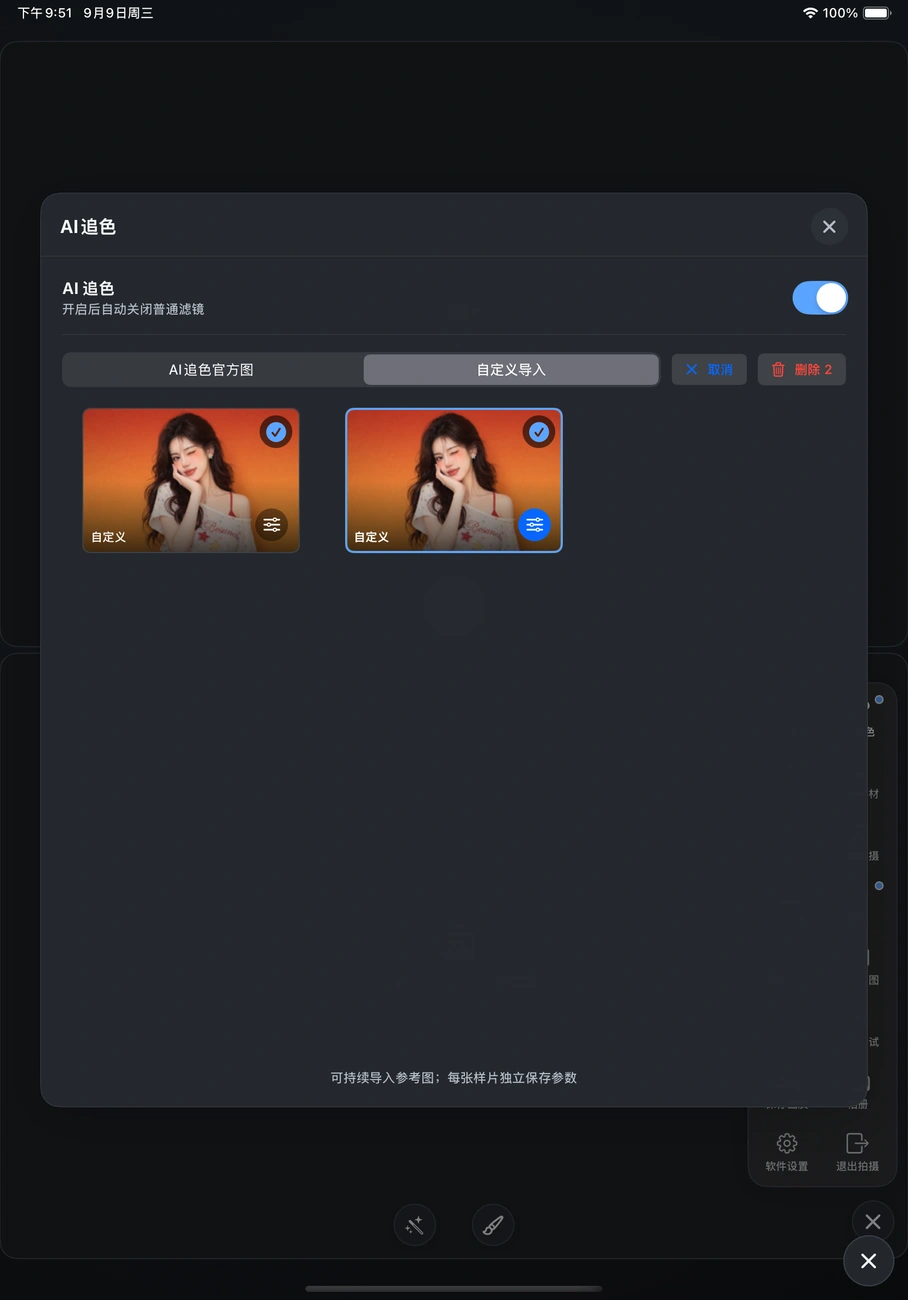
Dalawang sample image ang napili sa larawan. Ang "Delete 2" sa kanang itaas ay tumutugma sa bilang na napili ngayon.
Build130 · Screenshot ng Aktuwal na Paggamit sa iPad SimulatorPagkatapos i-tap ang Delete, kumpirmahin muna nang isang beses, pagkatapos ay tingnan ang bilang ng ide-delete at ang babalang “Hindi na maibabalik pagkatapos i-delete” sa ikalawang antas. Maghintay nang buong 5 segundo bago maging available ang Delete button. Kung hindi sigurado, i-tap ang “Cancel.” Ang custom AI reference sample images lamang ang ide-delete rito, hindi ang mga kinuhang larawan sa album ng user.
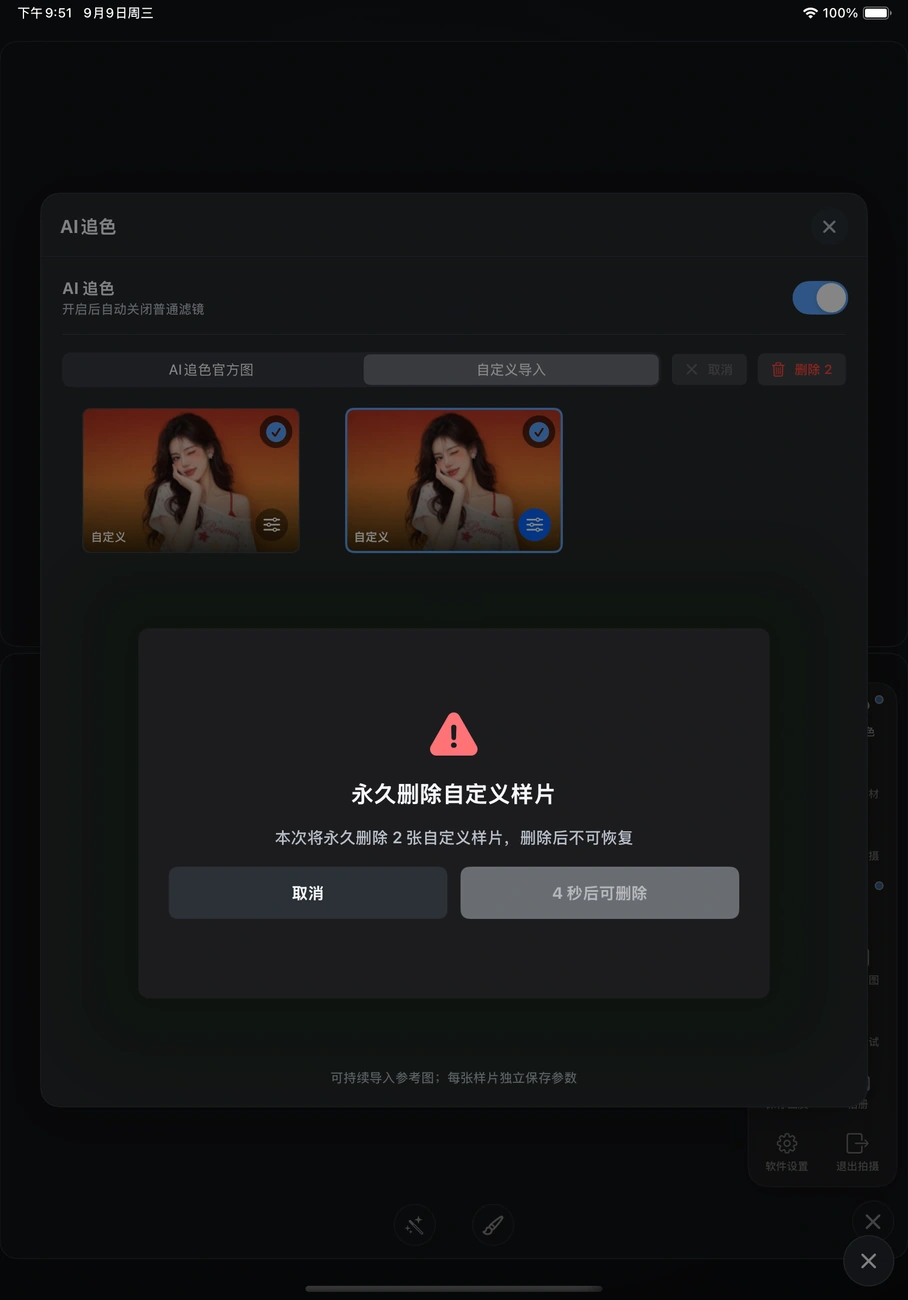
Ipinapakita ng screenshot ang kasalukuyang countdown na may 4 na segundong natitira, kaya hindi pa magagamit ang delete button. Nagsisimula sa 5 segundo ang buong paghihintay para sa kumpirmasyon.
Build130 · Screenshot ng Aktuwal na Paggamit sa iPad SimulatorMay mga larawan sa device pero kulang ang bilang sa cloud
Panatilihing online ang iPad at nasa foreground ang app habang hinihintay matapos ang high-resolution processing at upload. Sa "Customer Photo Management," buksan ang tamang customer at i-tap ang "Photo Live." Kung lumabas ang "Retry Upload," subukan muli ayon sa prompt. Huwag burahin ang mga larawang hindi pa na-upload.
Itala ang bilang ng final photo sa device, bilang ng na-upload, bilang ng nabigo, at eksaktong mensahe. Kung walang live-gallery entitlement, expired ang album, o naka-off ang live gallery, ipasuri muna sa punong tanggapan ang service status.
Hindi mabuksan ang QR code
Alamin muna kung "Photo Live" o "Local-Network Download" ang ginagamit. Kailangan ng gumaganang internet ang cloud album. Para sa local-network download, dapat nasa parehong Wi-Fi ang phone at iPad, pinapayagan ang Local Network sa iPad, at nasa foreground ang app. Kumuha ng bagong local-network QR code kapag nagpalit ng network ang phone o iPad.
Maaaring ihiwalay ng public Wi-Fi ang mga device, kaya ipakumpirma ito sa taong namamahala sa network ng shop. Huwag magbukas ng iPad port sa public internet at huwag mag-install ng hindi kilalang network configuration.
Nakikita ang larawan sa telepono pero hindi mahanap ang na-download na file
Pumili muli ng high-resolution na larawan, gamitin ang download option sa web page, at mag-save ayon sa prompt ng mobile browser. Suriin ang “Photos” at download folder sa “Files” ng telepono. Kung hindi mabuksan ang download sa WeChat, gamitin ang menu nito upang buksan sa system browser at subukan muli. Tiyaking hindi thumbnail ang na-save; kung mabigo pa rin, itala ang system ng telepono, browser, at prompt.
Nag-aalala sa pagtagas ng larawan o kailangang mag-delete
Huwag ipamahagi sa publiko ang QR code o link ng album; maaaring makita ng may link ang mga larawan. Kumpirmahin muna sa shop at support team ang proseso ng pagbura. Ang pagtigil ng live service ay humihinto lang sa mga bagong upload at hindi agad nagbubura ng dati nang larawan.
Ipadala sa support team ang eksaktong hakbang na nabigo
门店/服务单:
设备码/App Build:
时间/相机/外屏:
本机原片/高清成片数:
云端已上传/失败数:
扫码类型(云端或局域网):
手机系统/浏览器/网络:
完整提示,以及问题出现前后的操作:
Ipadala ang nakumpletong template sa pribadong chat at takpan muna ang pribadong impormasyon ng customer sa screenshot. Ibinabahagi lamang ng share button sa kanan ng page ang troubleshooting guide; hindi ito awtomatikong nag-a-upload ng larawan o diagnostic data.